 FolderHue
كيف تنظّم المجلدات بالألوان في ويندوز (نظام ينجح فعلاً)
التنظيم بالألوان ينجح حين يعني كل لون شيئاً واحداً، وتلتزم به. اختر أحد الأنظمة أدناه، واكتبه، ولوّن مجلداتك الرئيسية أولاً. خلال يوم ستجد ما تريده بالنظر.
الخطوات
اختر ما تعنيه الألوان
اختر بُعداً واحداً: الحالة (مهام، قيد التنفيذ، منجز)، أو المجال (عمل، شخصي، دراسة)، أو العميل. خلطها يُفقد الألوان معناها.
التزم بخمسة أو ستة ألوان
أكثر من ستة وتنسى ما يعنيه كل لون. استعمل الرموز للتفاصيل الأدق.
لوّن المجلدات الرئيسية أولاً
حدّد في مستكشف الملفات المجلدات التي تنتمي للمجموعة نفسها، وانقر بالزر الأيمن، واختر لون المجلد ثم اللون. كرّر ذلك لكل مجموعة.
احفظ التصاميم كقوالب
في FolderHue، احفظ كل لون مع رمزه كقالب. تظهر القوالب في قائمة الزر الأيمن، فتحصل المجلدات الجديدة على نفس الشكل بنقرة.
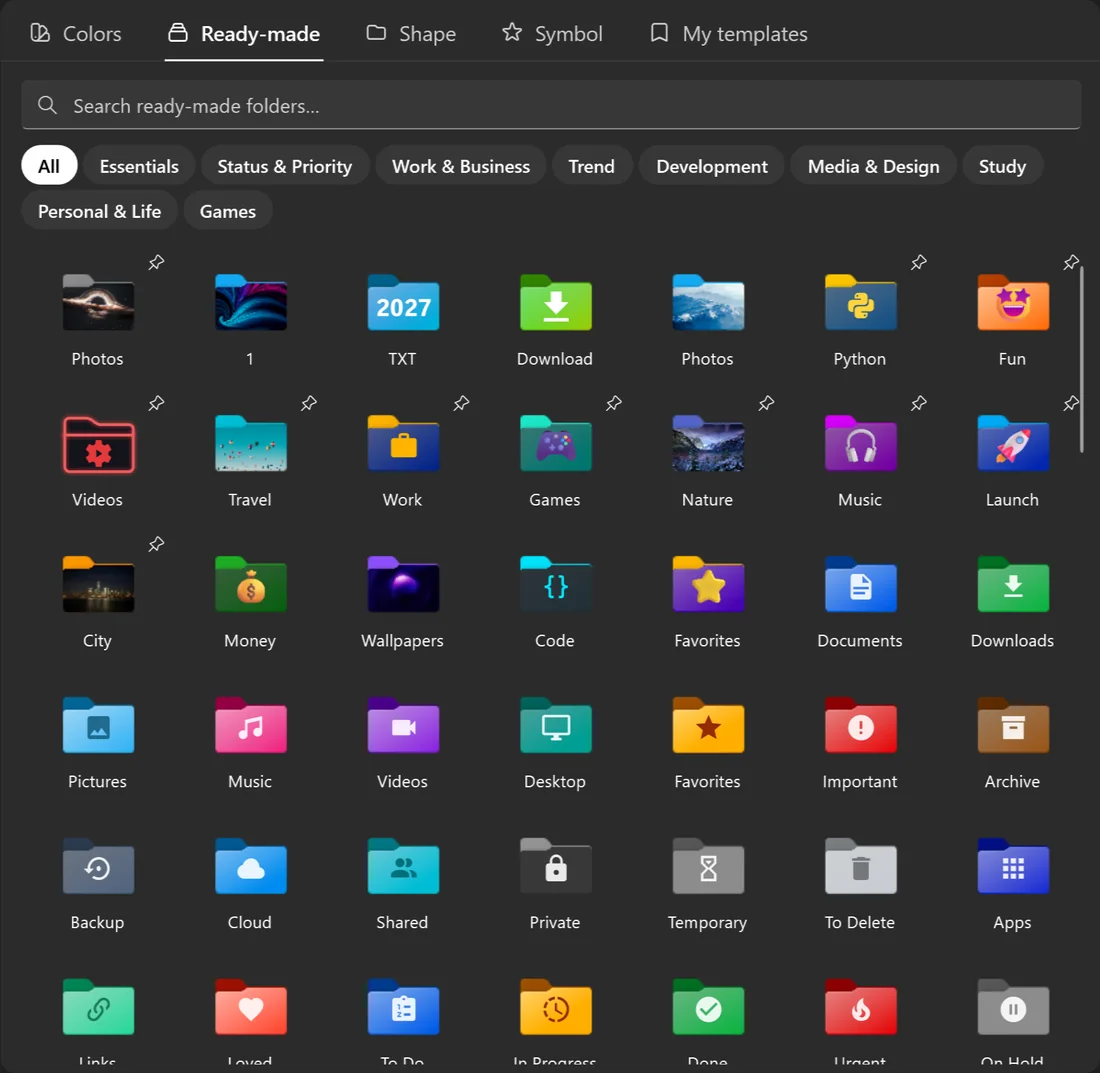
نظام حسب الحالة
- أحمر: عاجل أو متوقف
- برتقالي: قيد التنفيذ
- أزرق: مهام
- أخضر: منجز أو معتمد
- رمادي: أرشيف
مجلدات الحالة والأولوية في FolderHue تتبع هذا النظام، مع رمز لكل حالة.
نظام حسب مجالات الحياة
- أزرق: العمل
- أخضر: المال والفواتير
- بنفسجي: الدراسة
- أصفر: الشخصي
- وردي: الصور والذكريات
تصفّح الألوان
شاهد كيف يبدو كل لون في كل أشكال المجلد في صفحات ألوان المجلدات.
أسئلة
هل يمكنني تلوين مجلدات كثيرة معاً؟
نعم. حدّدها كلها في مستكشف الملفات وانقر بالزر الأيمن على أحدها، أو اسحبها إلى نافذة FolderHue.
ماذا لو غيّرت نظامي لاحقاً؟
افتح مجلداتي في FolderHue لترى كل مجلد لوّنته، وتستعيده أو تلوّنه من جديد.