
Cambia el color y el icono de tus carpetas en Windows.
Encuentra tus carpetas de un vistazo. FolderHue colorea carpetas y cambia sus iconos en Windows 11 y 10: elige un color, un símbolo, un emoji o una de tus fotos, directamente desde el menú del clic derecho.
 Descarga gratis. Sin anuncios y sin cuenta.
 Este equipo › Proyectos
Tres clics, sin abrir ninguna aplicación
Haz clic derecho en una carpeta
En el Explorador de archivos, en el escritorio o en cincuenta carpetas a la vez.
Elige un color
Escoge uno en Color de carpeta, o en Más colores e iconos… para todo lo demás.
Listo
El nuevo icono aparece al instante y se mantiene después de reiniciar.
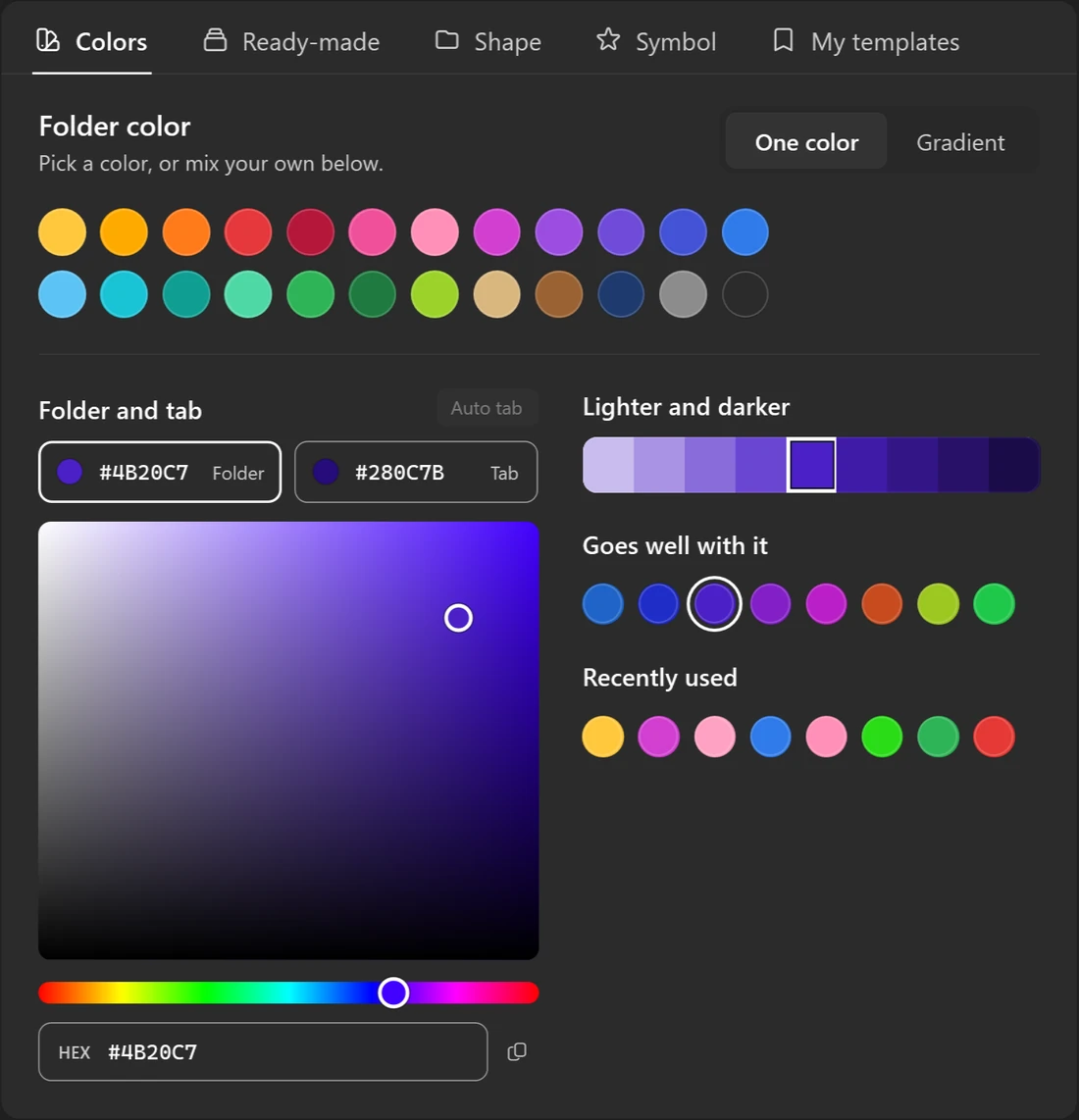
El color que quieras
Empieza con 24 colores listos o mezcla el tuyo con el selector de color y un código HEX.
- Tonos más claros y más oscuros de cada color
- Colores que combinan con el que elegiste
- Degradados que mezclan dos colores
- Otro color para la pestaña de la carpeta
Tus fotos, en tus carpetas
Pon una foto de vacaciones en Viajes, un logotipo en la carpeta de un cliente o una captura de pantalla en un proyecto.
- La imagen llena la carpeta en todos los estilos
- Muévela y amplíala hasta que quede bien
- O escribe en la carpeta: una letra, un año, un código de cliente
- Mantén la foto debajo de un símbolo, un emoji o una palabra
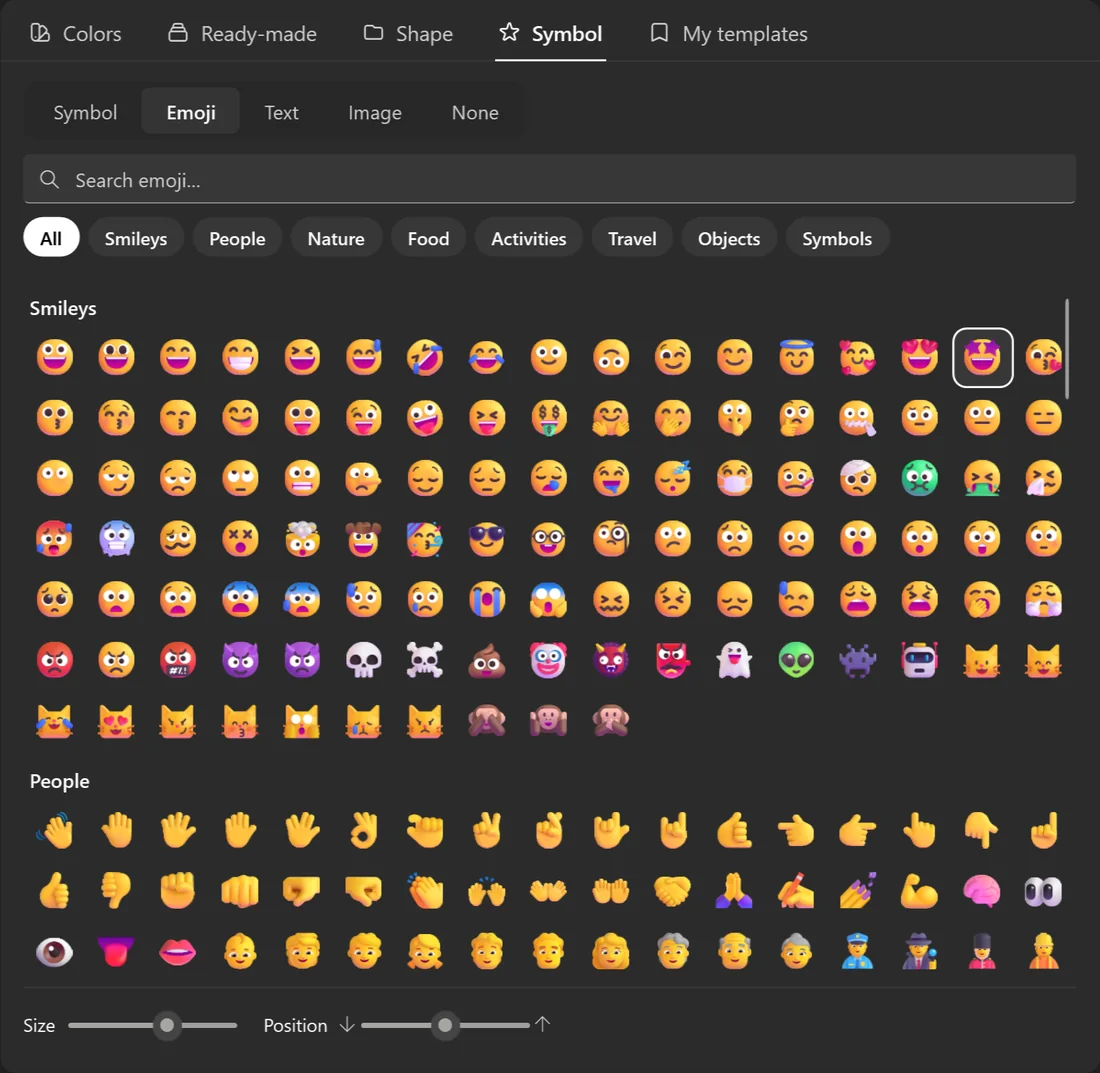
Todos los emoji y más de 7000 símbolos
Muestra qué hay dentro antes de abrirla: música, código, dinero, colegio, viajes y miles más.
- Busca por nombre
- Cualquier color, tamaño y posición en la carpeta
- Emoji dibujados a todo color











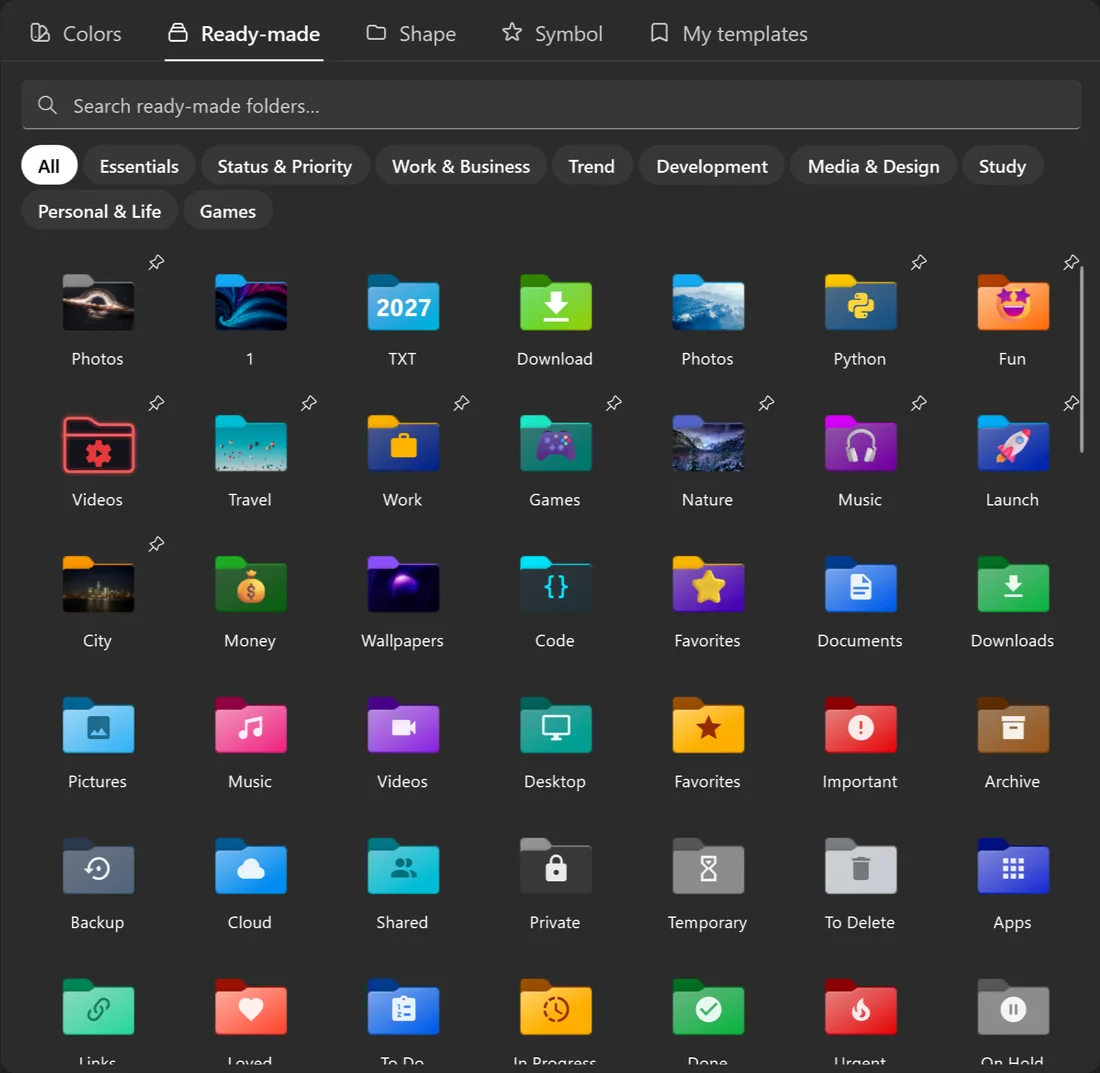
185 carpetas listas para usar
Documentos, Descargas, Facturas, Pendiente, Terminado, Urgente, Código, Colegio, Juegos y muchas más. Un clic y la carpeta queda lista.
- Ordenadas según lo que guardas en ellas
- Búscalas por nombre
- Guarda tus propios iconos de carpeta como plantillas y reutilízalos desde el menú del clic derecho
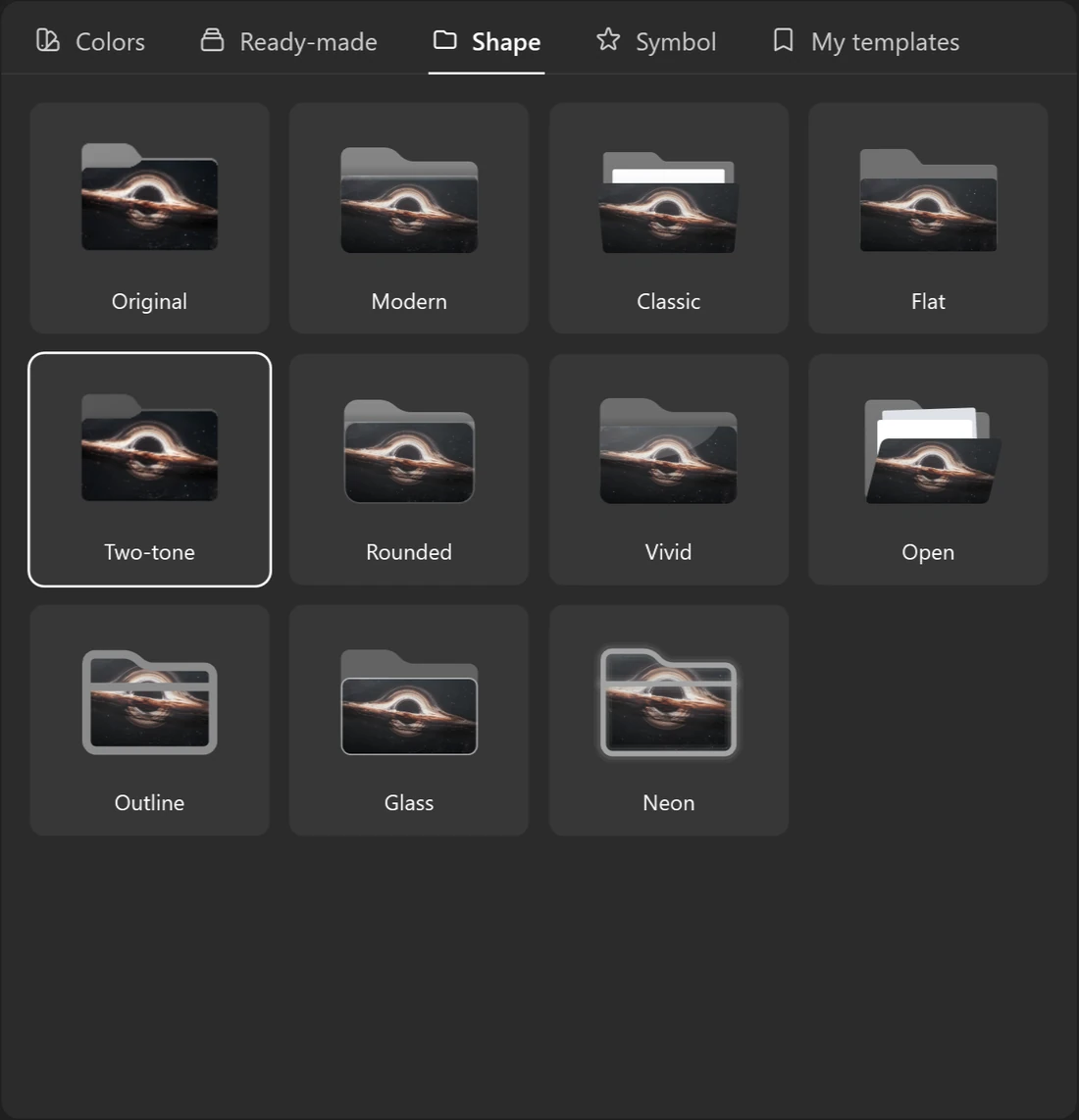
Once estilos de carpeta
Cada color, símbolo e imagen funciona con todos ellos.











¿Cambiaste de idea? Vuelve atrás.
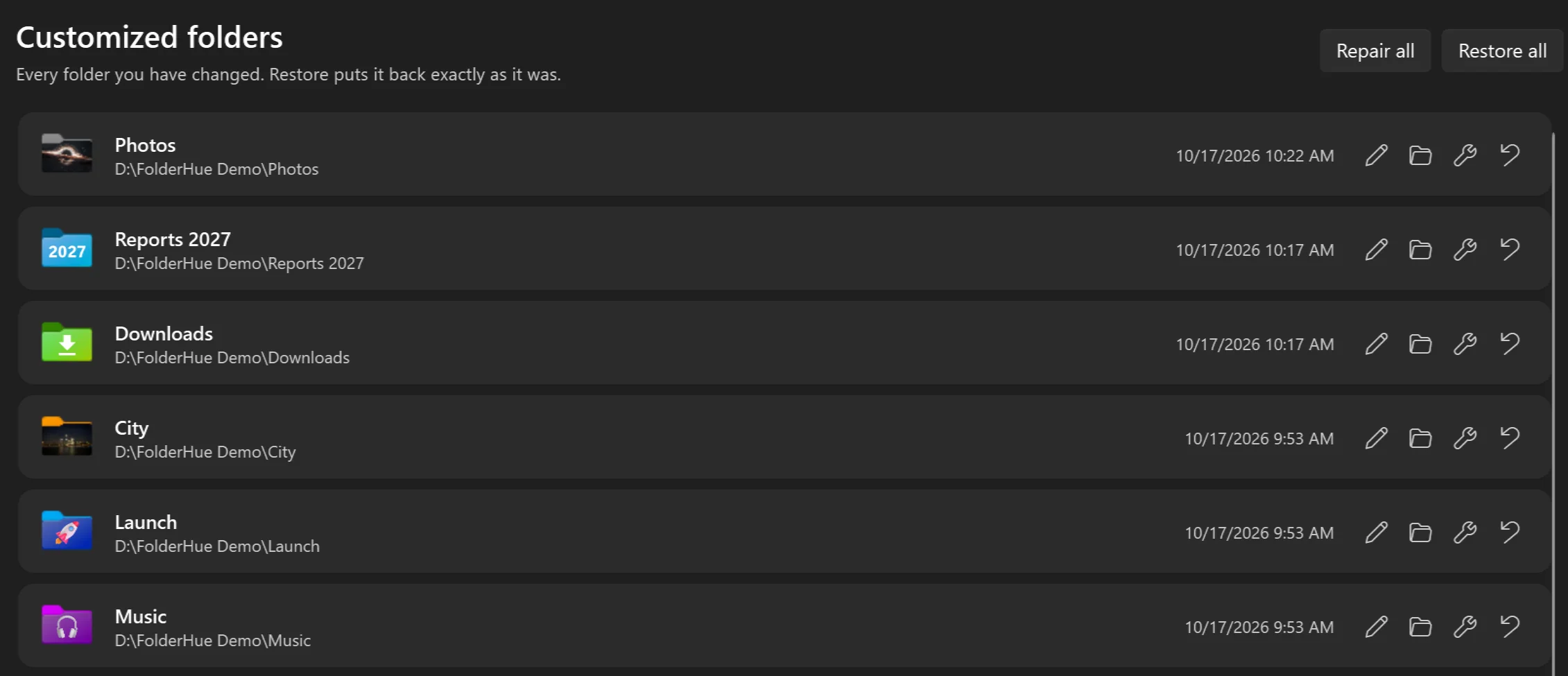
Mis carpetas muestra todas las carpetas que has cambiado. Restaura una o todas, y cada una vuelve exactamente a como estaba.
- No queda nada atrás
- Reparar recupera un icono que Windows perdió
- Los iconos siguen con la carpeta cuando la mueves o la sincronizas
Seguro para tus carpetas
Revisado por Microsoft
FolderHue viene de Microsoft Store. Cada versión pasa la certificación de Microsoft, que incluye un análisis de malware, antes de llegar a ti.
Tus archivos no se tocan
Solo cambia el icono de las carpetas que eliges, con el archivo desktop.ini que el propio Windows usa para los iconos de carpeta. No abre, mueve ni borra nada de dentro.
Sin permisos de administrador ni internet
Funciona como una aplicación normal, sin permisos de administrador. Nunca se conecta a internet, salvo para preguntar a Microsoft Store si Pro está desbloqueado.
Deshacer siempre está ahí
Restaurar devuelve cualquier carpeta exactamente a como estaba. Si lo desinstalas, tus carpetas simplemente conservan sus iconos y nada se rompe.
Analizado en VirusTotal: ninguno de los 66 antivirus detectó nada en FolderHue 1.0.2.
Míralo en 30 segundos
Precios
Gratis
0 USD
- Cualquier color, desde el menú del clic derecho
- 4 estilos de carpeta
- 124 símbolos y emoji de uso diario
- Texto en las carpetas
- Plantillas y restauración
- Carpetas Esenciales, de Estado y de Trabajo
Pro
4,99 USD un solo pago, sin suscripción
- Todo lo de Gratis
- Los 11 estilos de carpeta
- Degradados y carpetas bicolores
- Más de 7000 símbolos y todos los emoji
- Tus propias imágenes
- Las 185 carpetas prediseñadas
Pro se compra dentro de la aplicación, con tu cuenta de Microsoft.Ve más allá
Guías
Cómo cambiar el color de una carpeta en Windows 11 y 10, organizar carpetas por colores, usar una imagen como icono y arreglar iconos que no cambian.
Colores de carpeta
Rojo, azul, verde, morado y más, cada uno en distintos estilos de carpeta, con ideas sobre para qué usarlo.
Carpetas prediseñadas
Los 185 iconos de carpetas prediseñados por categoría: esenciales, tendencia, mármol, estado, trabajo, programación, multimedia, estudio, personal y juegos.
Preguntas
¿Cómo cambio el color de una carpeta en Windows 11?
Windows no tiene ningún ajuste para eso. Instala FolderHue, haz clic derecho en la carpeta en el Explorador de archivos, elige Color de carpeta y haz clic en un color. La carpeta recibe su propio icono al instante.
¿FolderHue funciona en Windows 10?
Sí. Funciona en Windows 10 y Windows 11.
¿Los iconos de mis carpetas se perderán al reiniciar?
No. El icono se guarda dentro de la propia carpeta, así que sigue ahí después de reiniciar y va con la carpeta cuando la mueves, le cambias el nombre, la copias a un USB o la sincronizas con otro PC.
¿Cómo vuelvo a la carpeta amarilla normal?
Abre Mis carpetas en FolderHue y haz clic en el botón de restaurar junto a la carpeta, o en Restaurar todo. Cada carpeta vuelve exactamente a como estaba. También puedes hacer clic derecho en la carpeta, elegir Color de carpeta y luego Restaurar original.
¿Puedo personalizar también el icono de una carpeta, no solo su color?
Sí. Además de cualquier color, puedes poner en una carpeta un símbolo, un emoji, una palabra corta o una de tus fotos, y elegir uno de los 11 estilos de carpeta. Consulta cómo cambiar el icono de una carpeta en Windows 11.
¿Qué pasa si desinstalo FolderHue?
Tus carpetas conservan sus iconos. Si quieres que vuelvan a ser normales, restáuralas en FolderHue antes de desinstalarlo.
¿Qué añade Pro?
Los 11 estilos de carpeta, degradados y carpetas bicolores, los más de 7000 símbolos y todos los emoji, tus propias imágenes y la biblioteca completa de 185 carpetas prediseñadas. Es un solo pago de 4,99 USD, sin suscripción.
¿FolderHue recopila mis datos?
No. No hay cuenta, ni anuncios, ni seguimiento, y funciona sin conexión. Las imágenes que pones en las carpetas se quedan en tu PC. Lee la política de privacidad.