Cómo usar una imagen como icono de carpeta en Windows
Una foto en una carpeta es la forma más rápida de reconocerla: una foto de vacaciones en Viajes, el logotipo de un cliente en su carpeta, una captura de pantalla en un proyecto. Windows solo acepta archivos .ico como iconos de carpeta, así que normalmente tendrías que convertir la imagen antes. FolderHue la usa tal cual.
Pasos
Abre la carpeta en FolderHue
Haz clic derecho en la carpeta y elige Color de carpeta → Más colores e iconos….
Elige Imagen
En la pestaña Símbolo, elige Imagen y selecciona un JPG o PNG de tu PC, o pega uno.
Colócala
Elige si va sobre la carpeta o la cubre, y arrástrala y amplíala hasta que quede bien. Funciona con todos los estilos de carpeta.
Aplica
Haz clic en Aplicar. FolderHue convierte la imagen en un icono en todos los tamaños y lo guarda dentro de la carpeta.
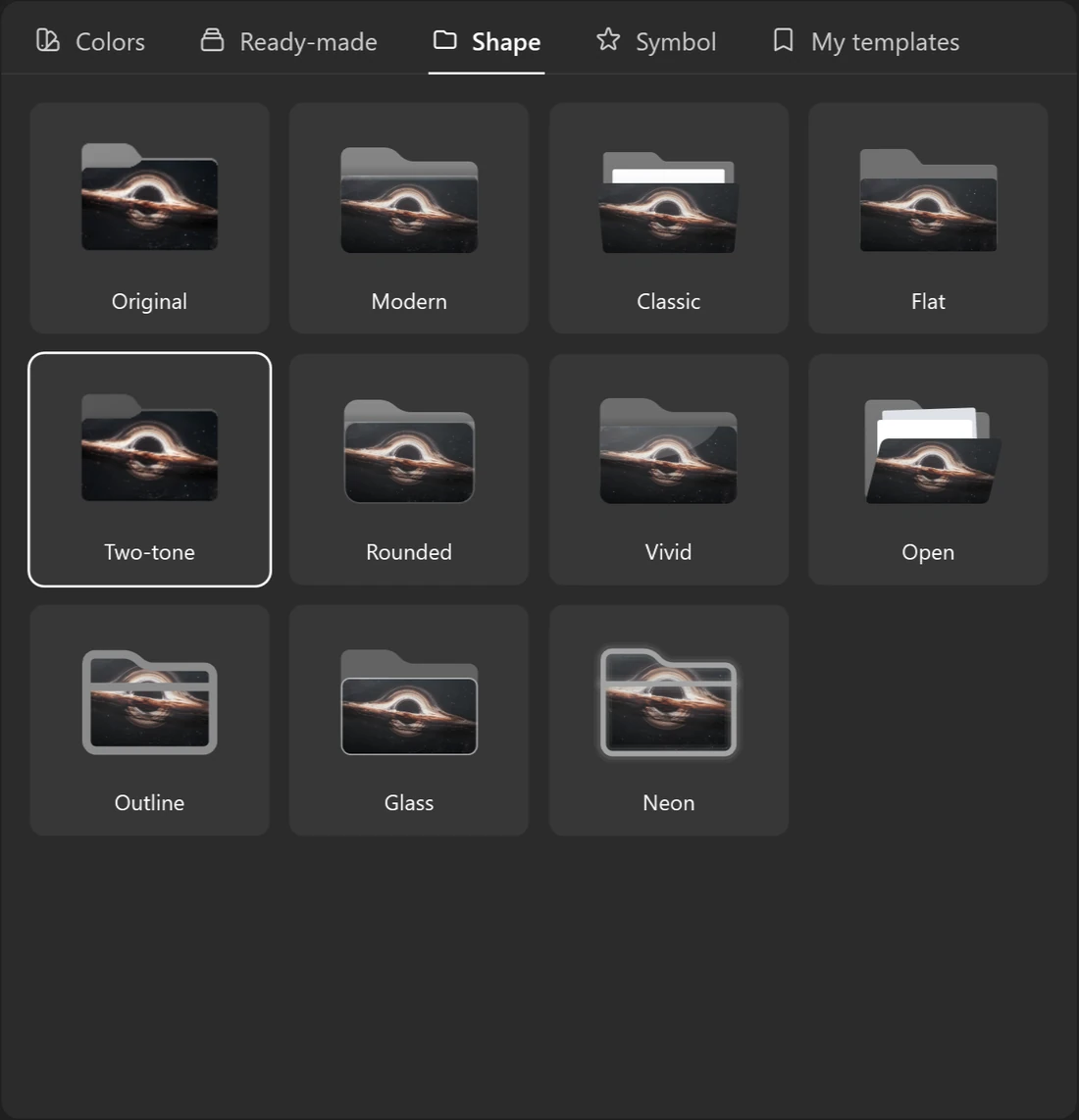
Imágenes que funcionan bien
Las imágenes con un solo motivo claro son las mejores: una cara, un logotipo, un objeto. En tamaños pequeños, un paisaje recargado se convierte en ruido, así que acércate al colocarla. Un logotipo con fondo transparente queda muy bien sobre una carpeta de color, mientras que una foto puede cubrir toda la carpeta para un aspecto más llamativo.
Una imagen debajo de un símbolo, un emoji o un texto
Una imagen también puede ser el fondo de otra cosa. Elige una imagen con Cubrir la carpeta, vuelve a los símbolos, emoji o texto y elige uno: la imagen se queda debajo y el símbolo encima, en blanco con una sombra suave por defecto, para que se lea sobre cualquier foto. La pestaña Símbolo muestra la imagen como Fondo, con un botón para quitarla.
Tu imagen se queda en tu PC
FolderHue guarda una copia de la imagen con tus plantillas, para que el diseño siga funcionando si mueves el original. No se sube nada a ningún sitio. Lee la política de privacidad.
Preguntas
¿Qué formatos funcionan?
Imágenes JPG y PNG, incluidas capturas de pantalla y logotipos con fondo transparente.
¿Es una función de Pro?
Sí. Poner tus propias imágenes en carpetas forma parte de FolderHue Pro, un pago único.
¿Puedo cambiar la imagen más tarde?
Sí. Abre otra vez la carpeta en FolderHue, elige otra imagen y aplícala. Si guardaste el diseño como plantilla, la plantilla conserva su propia copia de la imagen.