
Comment utiliser une image comme icône de dossier dans Windows
Une photo sur un dossier est le moyen le plus rapide de le reconnaître : une photo de vacances sur Voyages, le logo d’un client sur son dossier, une capture d’écran sur un projet. Windows n’accepte que des fichiers .ico comme icônes de dossier, il faudrait donc normalement convertir l’image d’abord. FolderHue l’utilise telle quelle.
Étapes
Ouvrez le dossier dans FolderHue
Faites un clic droit sur le dossier et choisissez Couleur du dossier → Plus de couleurs et d’icônes….
Choisissez Image
Dans l’onglet Symbole, choisissez Image et sélectionnez un JPG ou un PNG sur votre PC, ou collez-en un.
Placez-la
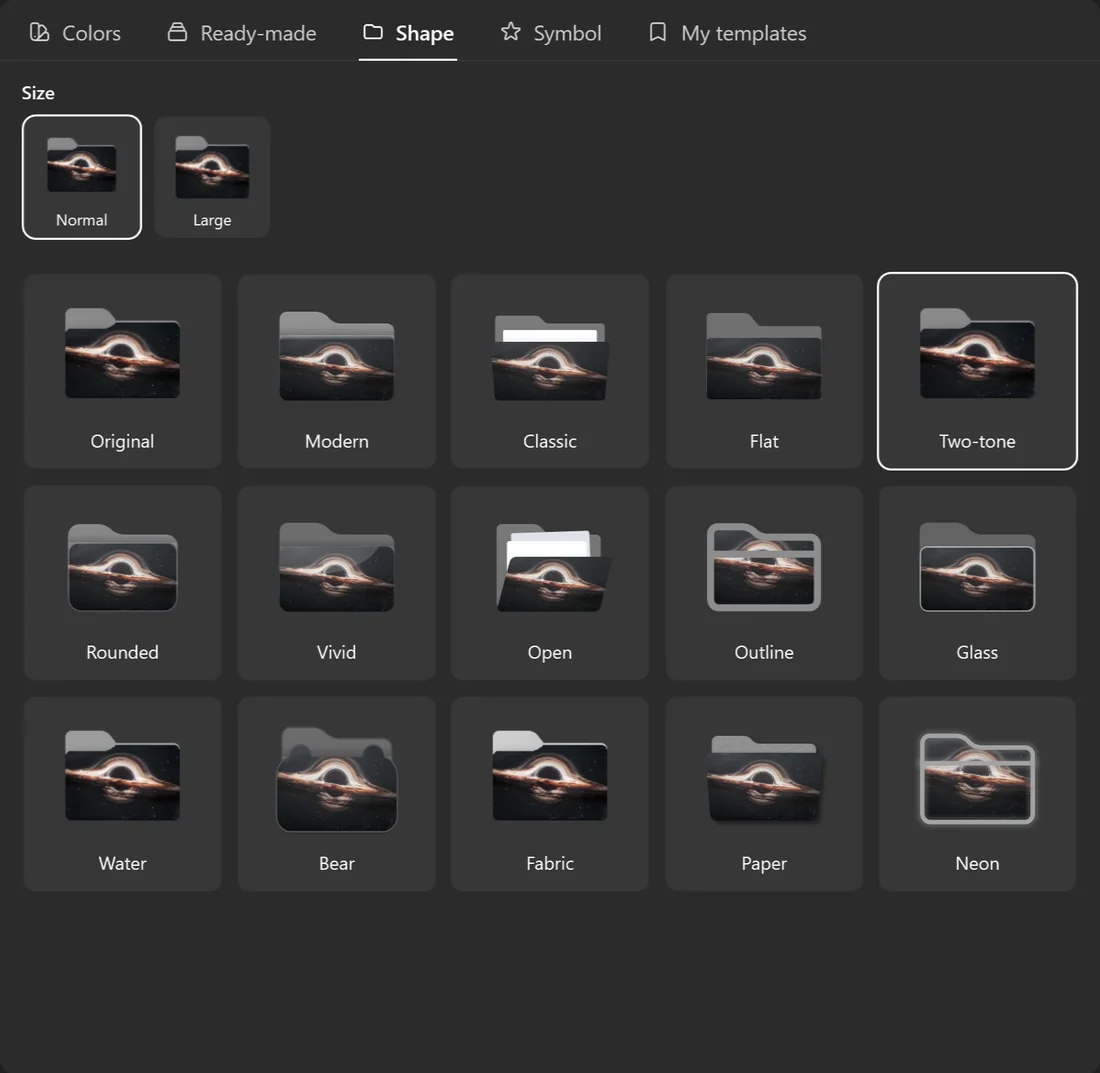
Choisissez si elle se pose sur le dossier ou le couvre, puis faites-la glisser et agrandissez-la jusqu’à ce qu’elle soit bien placée. Ça marche avec toutes les formes de dossier.
Appliquez
Cliquez sur Appliquer. FolderHue transforme l’image en icône dans toutes les tailles et l’enregistre dans le dossier.
Les images qui rendent bien
Les images avec un seul sujet clair sont les meilleures : un visage, un logo, un objet. En petit, un paysage chargé devient du bruit, alors zoomez en la plaçant. Un logo sur fond transparent rend très bien sur un dossier coloré, tandis qu’une photo peut couvrir tout le dossier pour un effet plus marquant.
Une image sous un symbole, un emoji ou un texte
Une image peut aussi servir de fond à autre chose. Choisissez une image avec Couvrir le dossier, revenez aux symboles, aux emoji ou au texte et choisissez-en un : l’image reste dessous et le symbole dessus, blanc avec une ombre douce par défaut, pour rester lisible sur n’importe quelle photo. L’onglet Symbole affiche l’image comme Arrière-plan, avec un bouton pour la retirer.
Votre image reste sur votre PC
FolderHue garde une copie de l’image avec vos modèles, pour que le design continue de fonctionner si vous déplacez l’original. Rien n’est envoyé nulle part. Lisez la politique de confidentialité.
Questions
Quels formats sont acceptés ?
Les images JPG et PNG, y compris les captures d’écran et les logos sur fond transparent.
Est-ce une fonction Pro ?
Oui. Mettre vos propres images sur des dossiers fait partie de FolderHue Pro, un paiement unique.
Puis-je changer l’image plus tard ?
Oui. Rouvrez le dossier dans FolderHue, choisissez une autre image et appliquez-la. Si vous avez enregistré le design comme modèle, le modèle garde sa propre copie de l’image.
