
Changez la couleur et l’icône de vos dossiers dans Windows.
Retrouvez vos dossiers d’un coup d’œil. FolderHue colore les dossiers et change leurs icônes dans Windows 11 et 10 : choisissez une couleur, un symbole, un emoji ou une de vos photos, directement depuis le menu du clic droit.
 Téléchargement gratuit. Sans publicité et sans compte.
 Ce PC › Projets
Trois clics, sans ouvrir d’application
Faites un clic droit sur un dossier
Dans l’Explorateur de fichiers, sur le Bureau ou sur cinquante dossiers à la fois.
Choisissez une couleur
Prenez-en une dans Couleur du dossier, ou dans Plus de couleurs et d’icônes… pour tout le reste.
C’est fait
La nouvelle icône apparaît aussitôt et reste après un redémarrage.
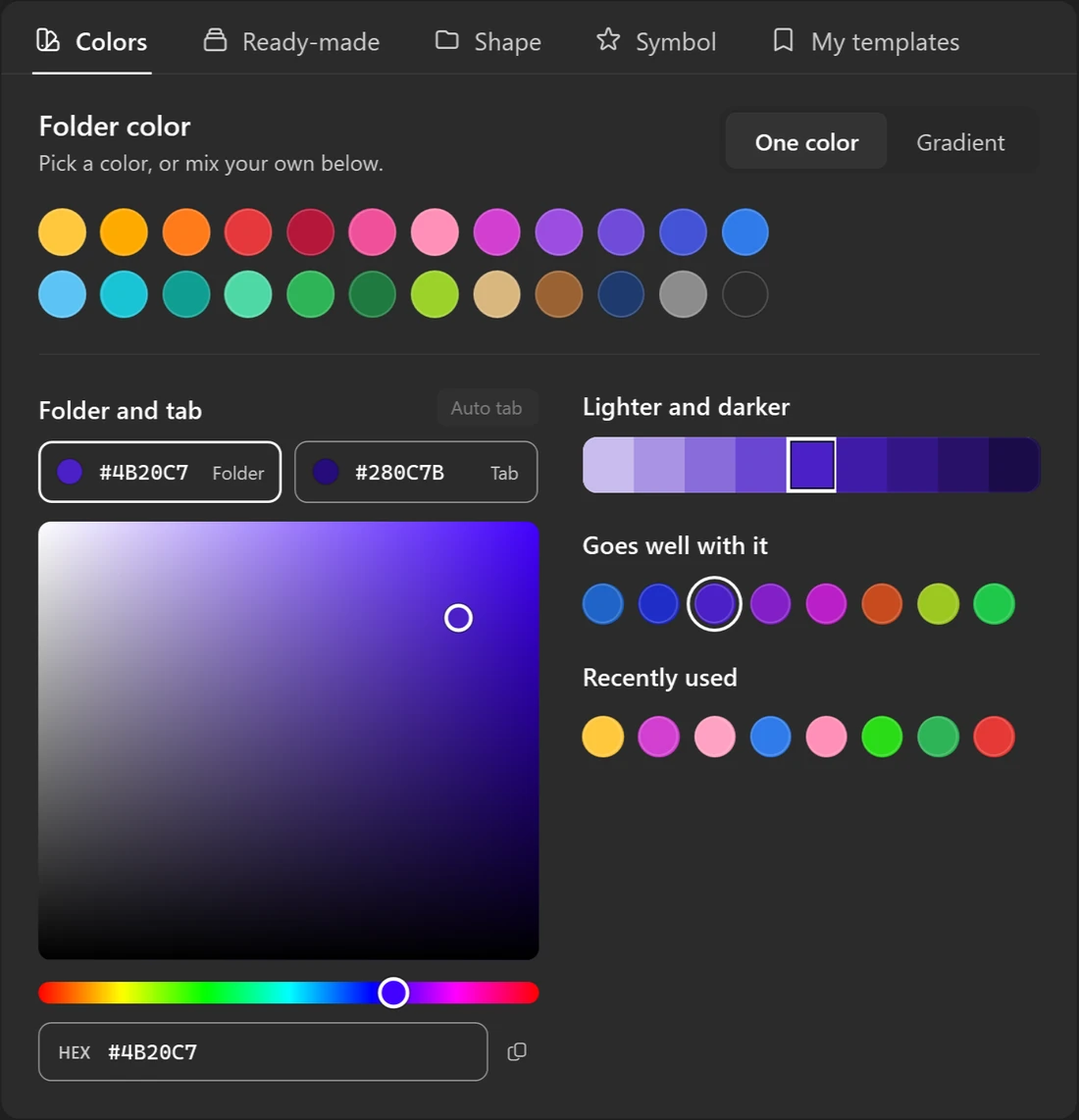
La couleur de votre choix
Commencez avec 24 couleurs prêtes ou créez la vôtre avec le sélecteur de couleur et un code HEX.
- Des nuances plus claires et plus foncées de chaque couleur
- Les couleurs qui s’accordent avec celle que vous avez choisie
- Des dégradés qui mélangent deux couleurs
- Une autre couleur pour l’onglet du dossier
Vos photos, sur vos dossiers
Mettez une photo de vacances sur Voyages, un logo sur le dossier d’un client ou une capture d’écran sur un projet.
- L’image remplit le dossier dans toutes les formes
- Déplacez-la et agrandissez-la jusqu’à ce qu’elle soit bien placée
- Ou écrivez sur le dossier : une lettre, une année, un code client
- Gardez la photo sous un symbole, un emoji ou un mot
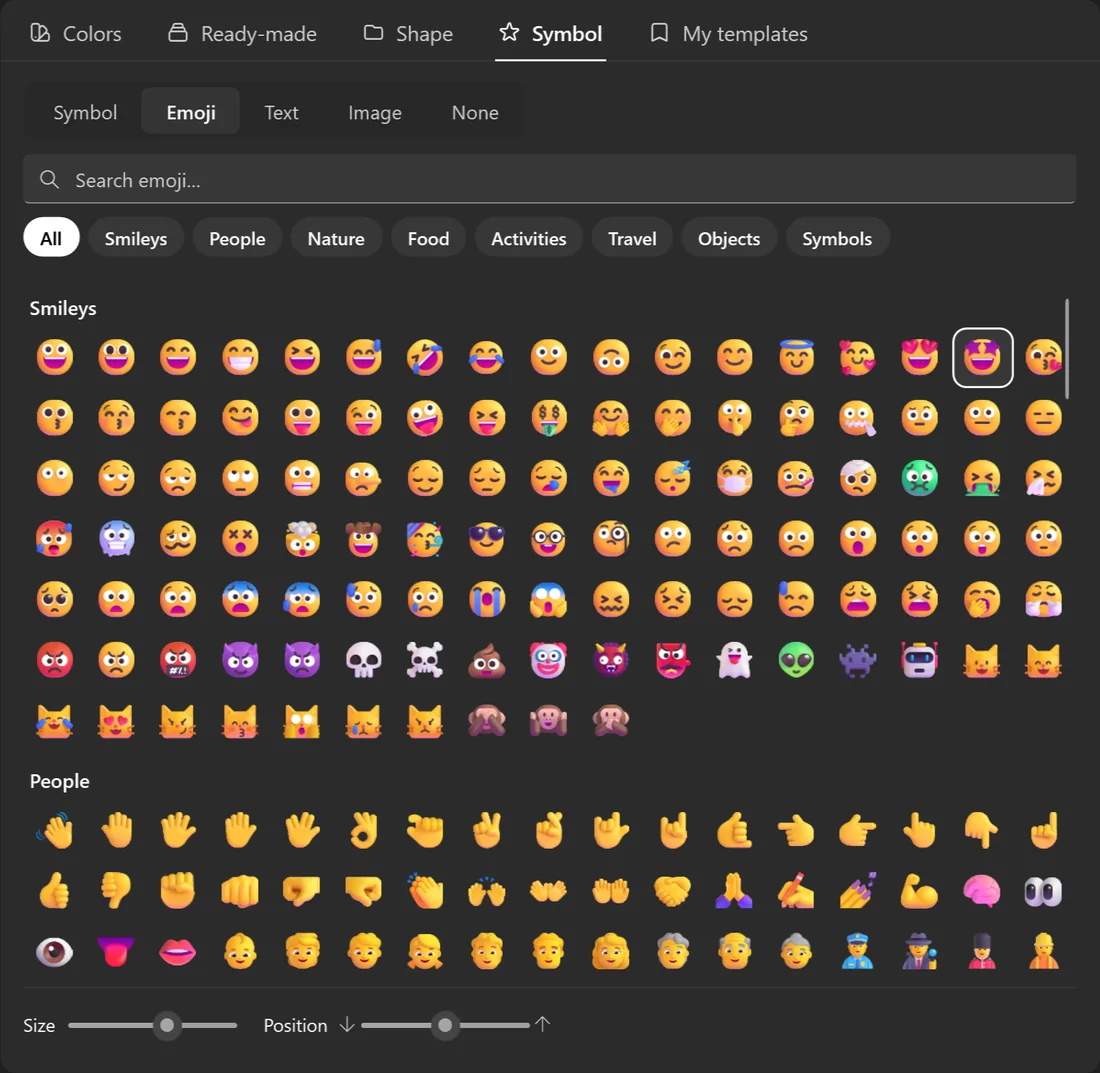
Tous les emoji et plus de 7 000 symboles
Montrez ce qu’il y a dedans avant de l’ouvrir : musique, code, argent, école, voyages et des milliers d’autres.
- Recherche par nom
- N’importe quelle couleur, taille et position sur le dossier
- Des emoji dessinés en couleur











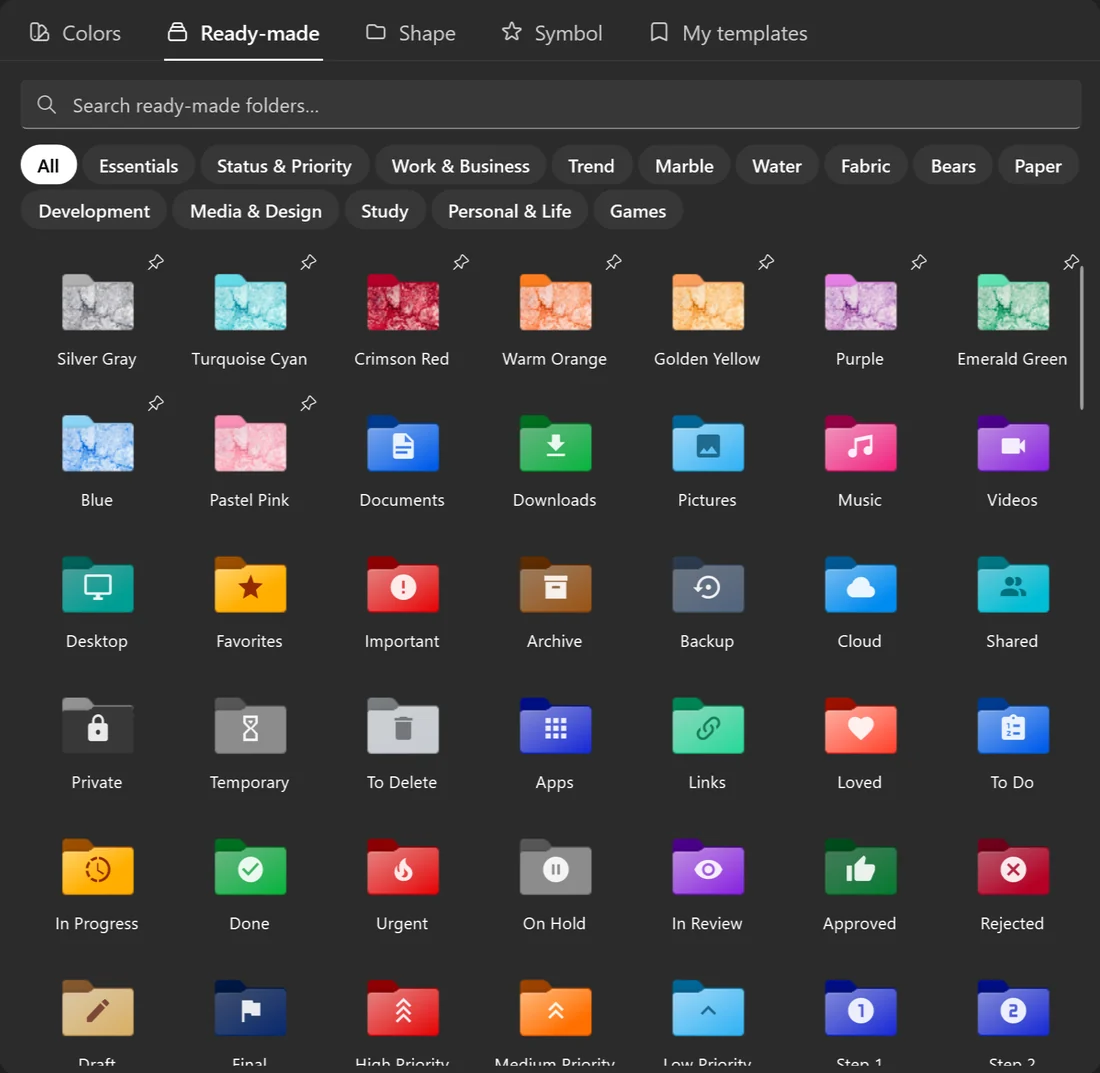
234 dossiers prêts à l’emploi
Documents, Téléchargements, Factures, À faire, Terminé, Urgent, Code, École, Jeux et bien d’autres, plus les séries Eau, Tissu, Oursons et Papier. Un clic et le dossier est prêt.
- Classés selon ce que vous y rangez
- Recherche par nom
- Enregistrez vos propres icônes de dossier comme modèles et réutilisez-les depuis le menu du clic droit
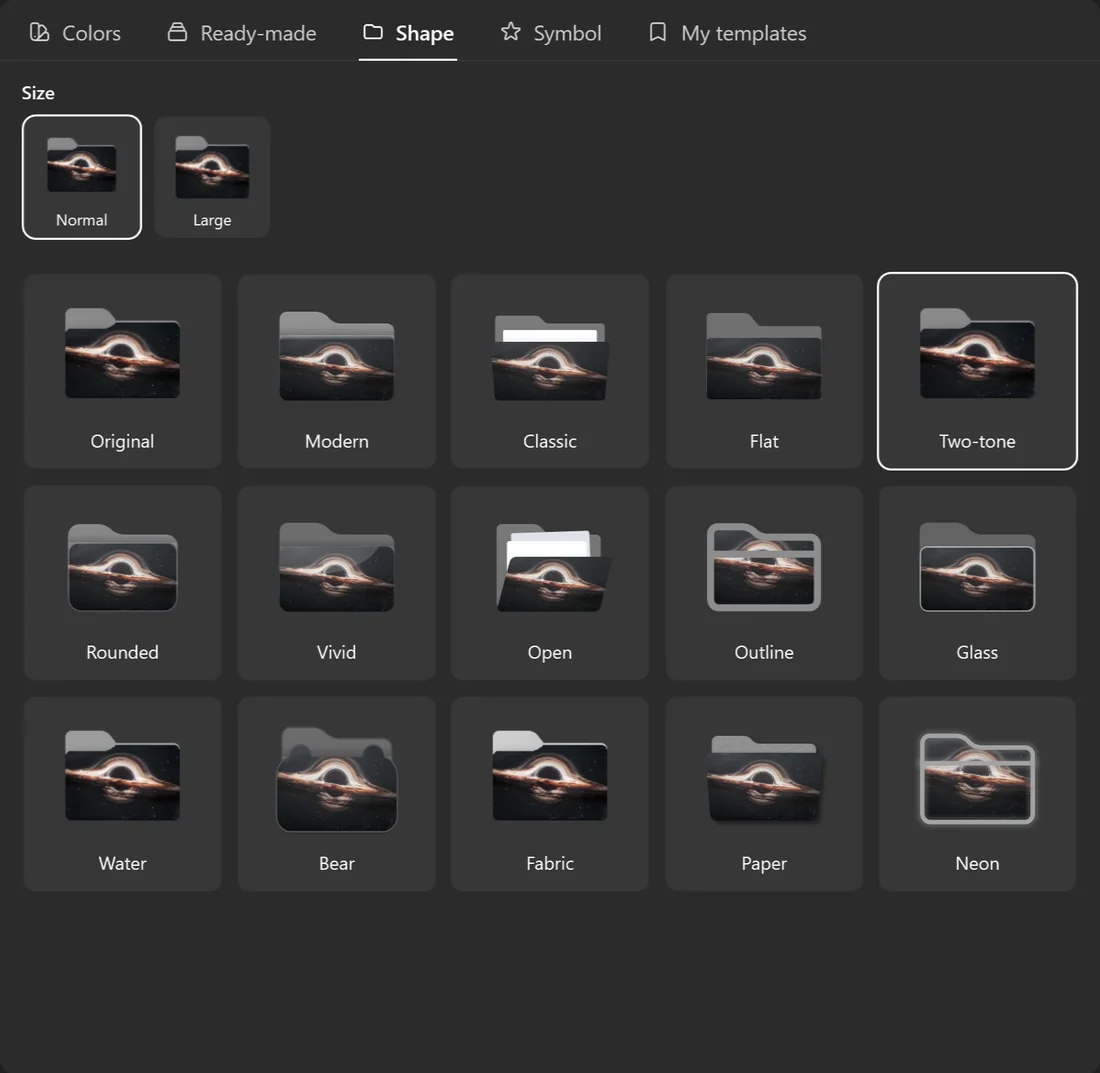
Quinze formes de dossier
Du dossier Windows que vous connaissez à Eau, Tissu, Papier et un ourson. Chaque couleur, symbole et image fonctionne avec toutes, en taille normale ou grande.














Changé d’avis ? Revenez en arrière.
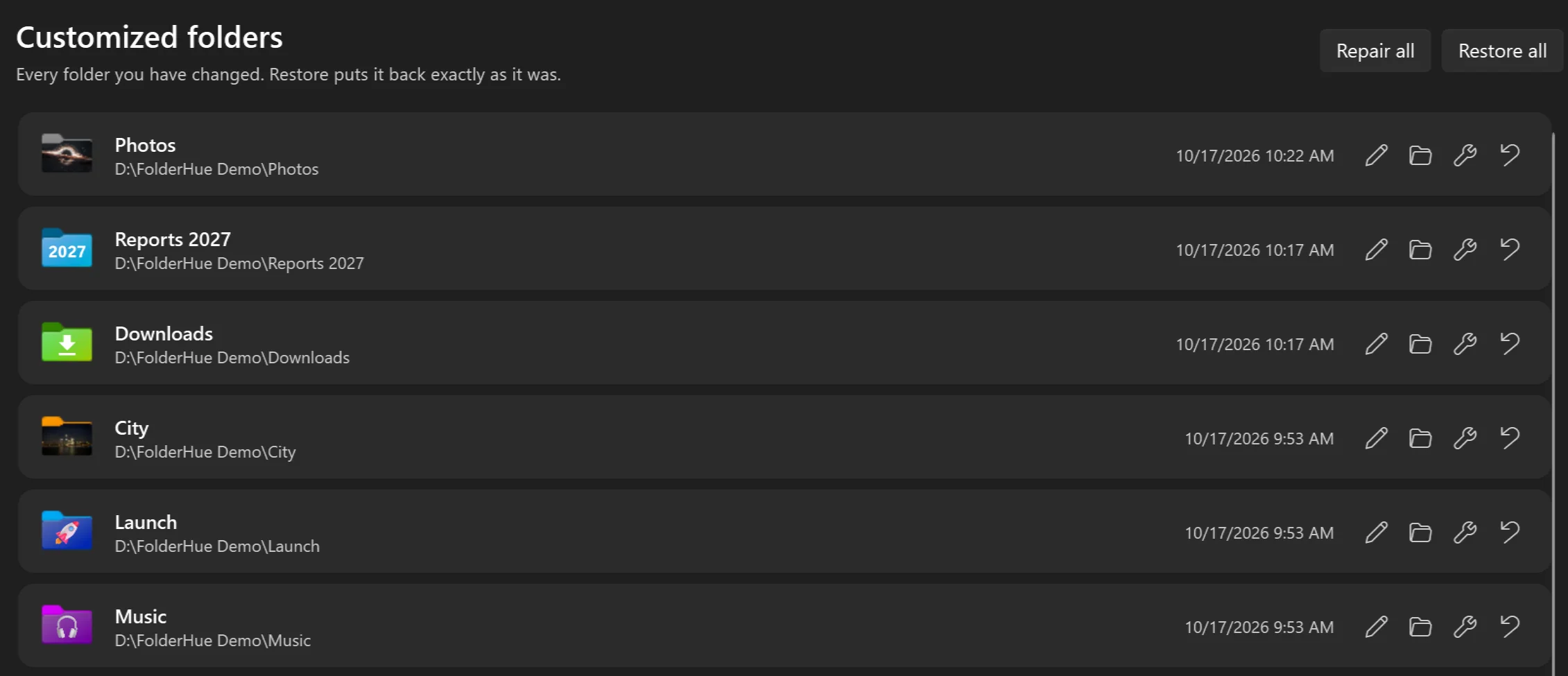
Mes dossiers affiche tous les dossiers que vous avez modifiés. Restaurez-en un ou tous, et chacun redevient exactement comme avant.
- Rien ne reste derrière
- Réparer récupère une icône que Windows a perdue
- Les icônes suivent le dossier quand vous le déplacez ou le synchronisez
Sans risque pour vos dossiers
Vérifié par Microsoft
FolderHue vient du Microsoft Store. Chaque version passe la certification de Microsoft, qui comprend une analyse antivirus, avant d’arriver chez vous.
Vos fichiers ne sont pas touchés
Il ne change que l’icône des dossiers que vous choisissez, avec le fichier desktop.ini que Windows utilise lui-même pour les icônes de dossier. Il n’ouvre, ne déplace et ne supprime rien à l’intérieur.
Ni droits d’administrateur ni internet
Il fonctionne comme une application ordinaire, sans droits d’administrateur. Il ne se connecte jamais à internet, sauf pour demander au Microsoft Store si Pro est débloqué et si une nouvelle version existe.
Annuler, c’est toujours possible
Restaurer rend n’importe quel dossier exactement comme avant. Si vous le désinstallez, vos dossiers gardent simplement leurs icônes et rien ne casse.
Analysé sur VirusTotal : aucun des 66 antivirus n’a rien détecté dans FolderHue 1.1.0.
Découvrez-le en 30 secondes
Tarifs
Gratuit
0 $ US
- N’importe quelle couleur, depuis le menu du clic droit
- 4 formes de dossier
- 124 symboles et les emoji du quotidien
- Du texte sur les dossiers
- Modèles et restauration
- Les dossiers Essentiels, Statut et Travail
Pro
4,99 $ US paiement unique, sans abonnement
- Tout ce qu’offre Gratuit
- Les 15 formes de dossier
- Dégradés et dossiers bicolores
- Plus de 7 000 symboles et tous les emoji
- Vos propres images
- Les 234 dossiers prêts à l’emploi
Pro s’achète dans l’application, avec votre compte Microsoft.Pour aller plus loin
Guides
Comment changer la couleur d’un dossier dans Windows 11 et 10, classer ses dossiers par couleur, utiliser une image comme icône et réparer les icônes qui ne changent pas.
Couleurs de dossier
Rouge, bleu, vert, violet et bien d’autres, chacune dans plusieurs formes de dossier, avec des idées d’utilisation.
Dossiers prêts à l’emploi
Les 234 icônes de dossier prêtes à l’emploi par catégorie : essentiels, tendance, marbre, eau, tissu, oursons, papier, statut, travail, développement, médias, études, perso et jeux.
Questions
Comment changer la couleur d’un dossier dans Windows 11 ?
Windows n’a aucun réglage pour cela. Installez FolderHue, faites un clic droit sur le dossier dans l’Explorateur de fichiers, choisissez Couleur du dossier et cliquez sur une couleur. Le dossier reçoit aussitôt sa propre icône.
FolderHue fonctionne-t-il sous Windows 10 ?
Oui. Il fonctionne sous Windows 10 et Windows 11.
Les icônes de mes dossiers disparaissent-elles au redémarrage ?
Non. L’icône est enregistrée dans le dossier lui-même : elle reste après un redémarrage et suit le dossier quand vous le déplacez, le renommez, le copiez sur une clé USB ou le synchronisez avec un autre PC.
Comment revenir au dossier jaune normal ?
Ouvrez Mes dossiers dans FolderHue et cliquez sur le bouton de restauration à côté du dossier, ou sur Tout rétablir. Chaque dossier redevient exactement comme avant. Vous pouvez aussi faire un clic droit sur le dossier, choisir Couleur du dossier puis Rétablir par défaut.
Puis-je aussi personnaliser l’icône d’un dossier, et pas seulement sa couleur ?
Oui. En plus de n’importe quelle couleur, vous pouvez mettre sur un dossier un symbole, un emoji, un mot court ou une de vos photos, et choisir l’une des 15 formes de dossier. Voir comment changer l’icône d’un dossier dans Windows 11.
Les couleurs des dossiers restent-elles dans OneDrive et Google Drive ?
Oui. OneDrive et Google Drive peuvent retirer la couleur d’un dossier quand ils commencent à le synchroniser, par exemple quand vous le déplacez dans un dossier synchronisé ou activez la sauvegarde du Bureau. FolderHue remet les couleurs à chaque ouverture, et immédiatement tant qu’il est ouvert. Le lecteur G: de Google Drive est le seul endroit où Windows ne peut pas afficher d’icônes de dossier personnalisées.
Que se passe-t-il si je désinstalle FolderHue ?
Vos dossiers gardent leurs icônes. Si vous voulez qu’ils redeviennent normaux, restaurez-les dans FolderHue avant de le désinstaller.
Qu’apporte la version Pro ?
Les 15 formes de dossier, les dégradés et les dossiers bicolores, plus de 7 000 symboles et tous les emoji, vos propres images et la bibliothèque complète de 234 dossiers prêts à l’emploi. C’est un paiement unique de 4,99 $ US, sans abonnement.
FolderHue collecte-t-il mes données ?
Non. Pas de compte, pas de publicité, pas de suivi, et il fonctionne hors ligne. Les images que vous mettez sur vos dossiers restent sur votre PC. Lisez la politique de confidentialité.