
Ordnerfarbe und Ordnersymbol in Windows ändern.
Finde deine Ordner auf einen Blick. FolderHue färbt Ordner ein und ändert ihre Symbole in Windows 11 und 10: Wähle eine Farbe, ein Symbol, ein Emoji oder eines deiner Fotos, direkt im Rechtsklickmenü.
 Kostenloser Download. Ohne Werbung und ohne Konto.
 Dieser PC › Projekte
Drei Klicks, ohne eine App zu öffnen
Rechtsklick auf einen Ordner
Im Datei-Explorer, auf dem Desktop oder auf fünfzig Ordnern auf einmal.
Farbe wählen
Wähle eine unter Ordnerfarbe, oder unter Weitere Farben und Symbole… für alles andere.
Fertig
Das neue Symbol erscheint sofort und bleibt auch nach einem Neustart.
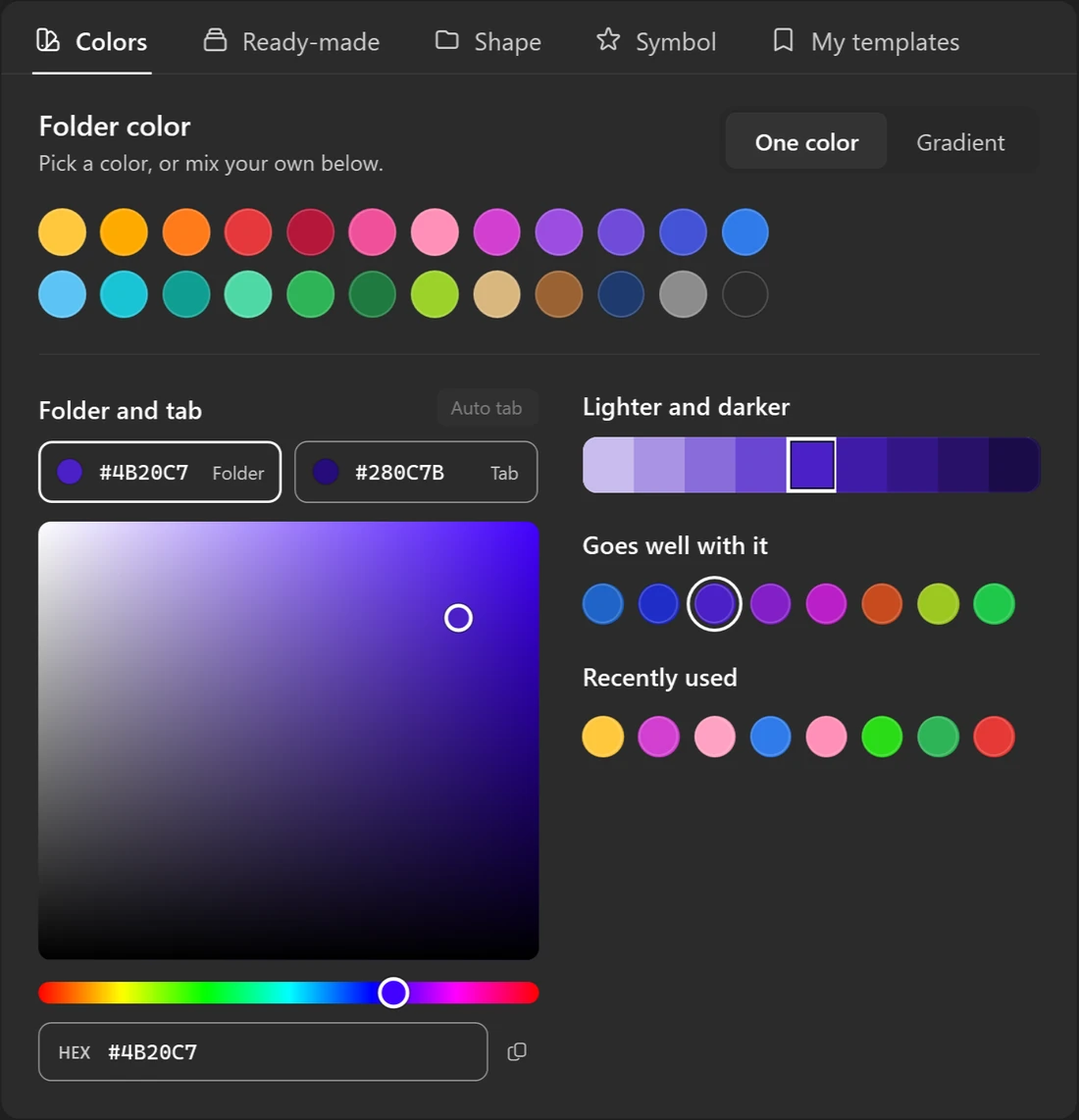
Jede Farbe, die du willst
Starte mit 24 fertigen Farben oder mische deine eigene mit dem Farbwähler und einem HEX-Code.
- Hellere und dunklere Töne jeder Farbe
- Farben, die zu deiner Wahl passen
- Farbverläufe aus zwei Farben
- Eine eigene Farbe für die Ordnerlasche
Deine Fotos auf deinen Ordnern
Ein Urlaubsfoto auf Reisen, ein Logo auf dem Ordner eines Kunden oder ein Screenshot auf einem Projekt.
- Das Bild füllt den Ordner in jeder Form
- Verschieben und zoomen, bis es passt
- Oder schreib auf den Ordner: einen Buchstaben, ein Jahr, ein Kundenkürzel
- Das Foto bleibt unter einem Symbol, einem Emoji oder einem Wort
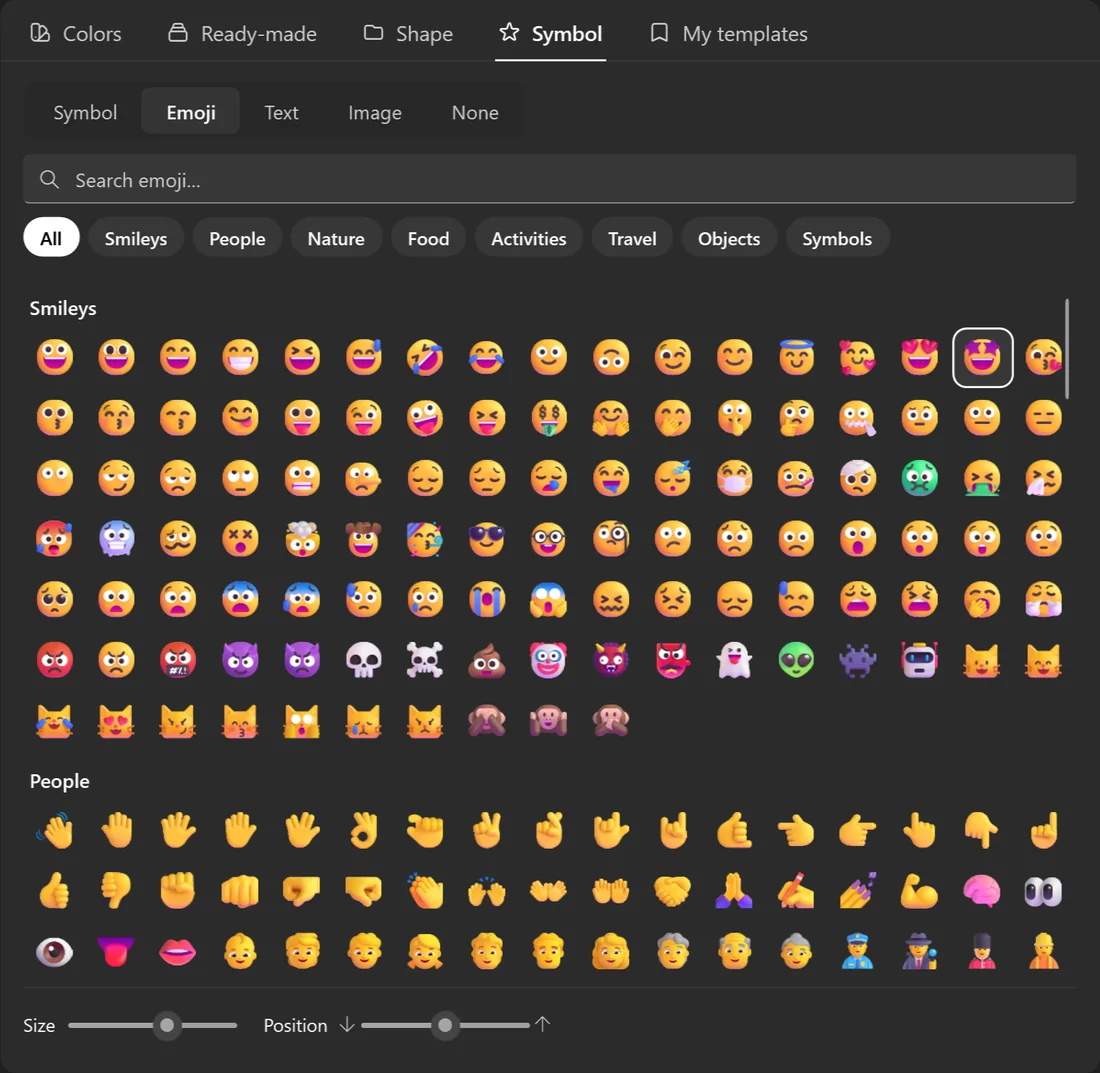
Alle Emoji und über 7.000 Symbole
Zeig, was drin ist, bevor du ihn öffnest: Musik, Code, Geld, Schule, Reisen und tausend andere.
- Suche nach Namen
- Jede Farbe, Größe und Position auf dem Ordner
- Emoji in voller Farbe gezeichnet










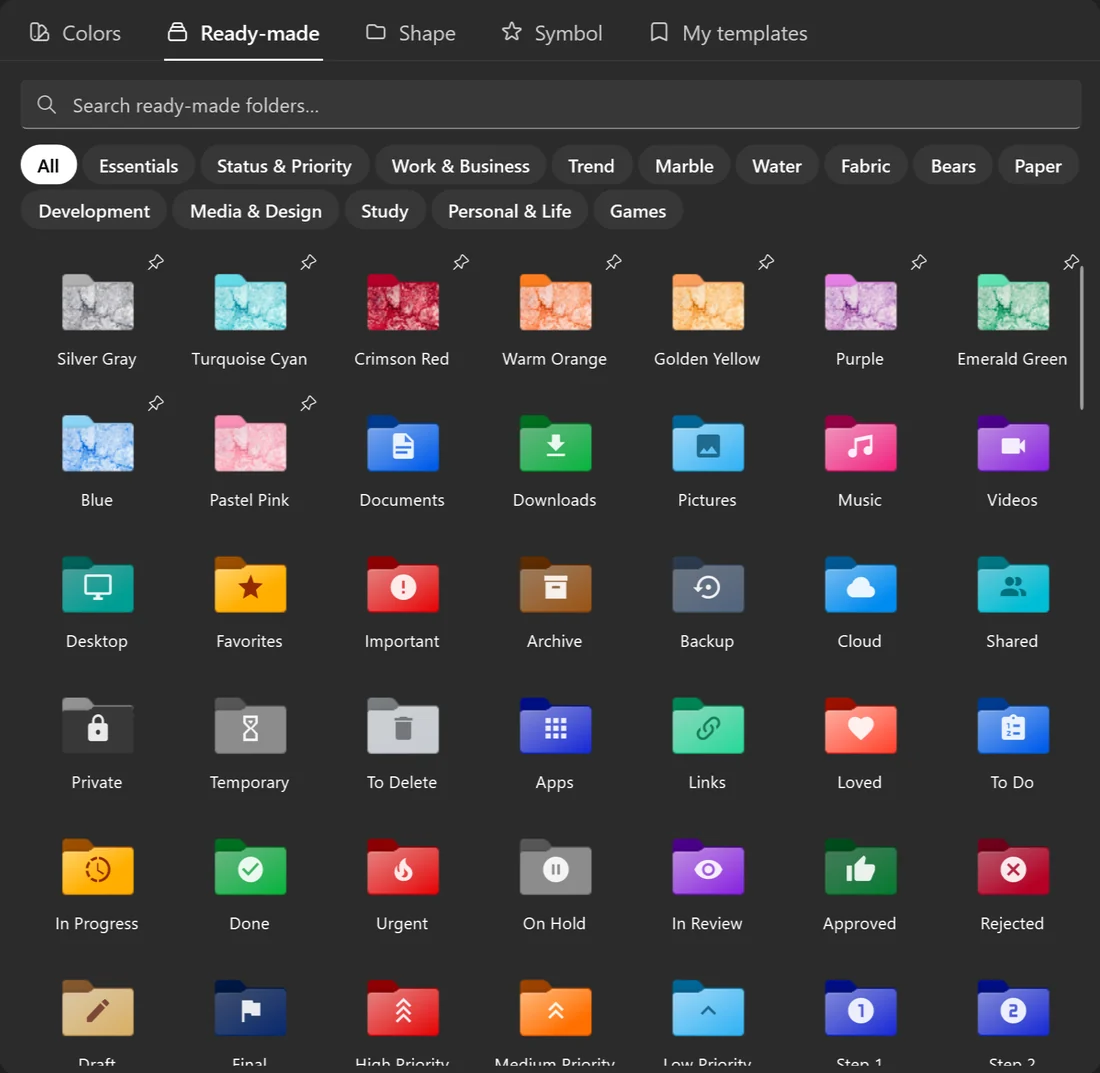
234 fertige Ordner
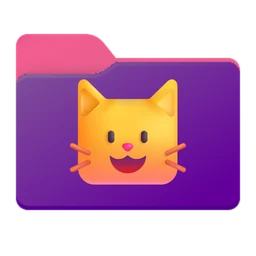
Dokumente, Downloads, Rechnungen, Zu erledigen, Erledigt, Dringend, Code, Schule, Spiele und viele mehr, dazu die Sets Wasser, Stoff, Bären und Papier. Ein Klick, und der Ordner ist fertig.
- Sortiert nach dem, was du darin aufbewahrst
- Suche nach Namen
- Speichere eigene Ordnersymbole als Vorlagen und nutze sie wieder im Rechtsklickmenü
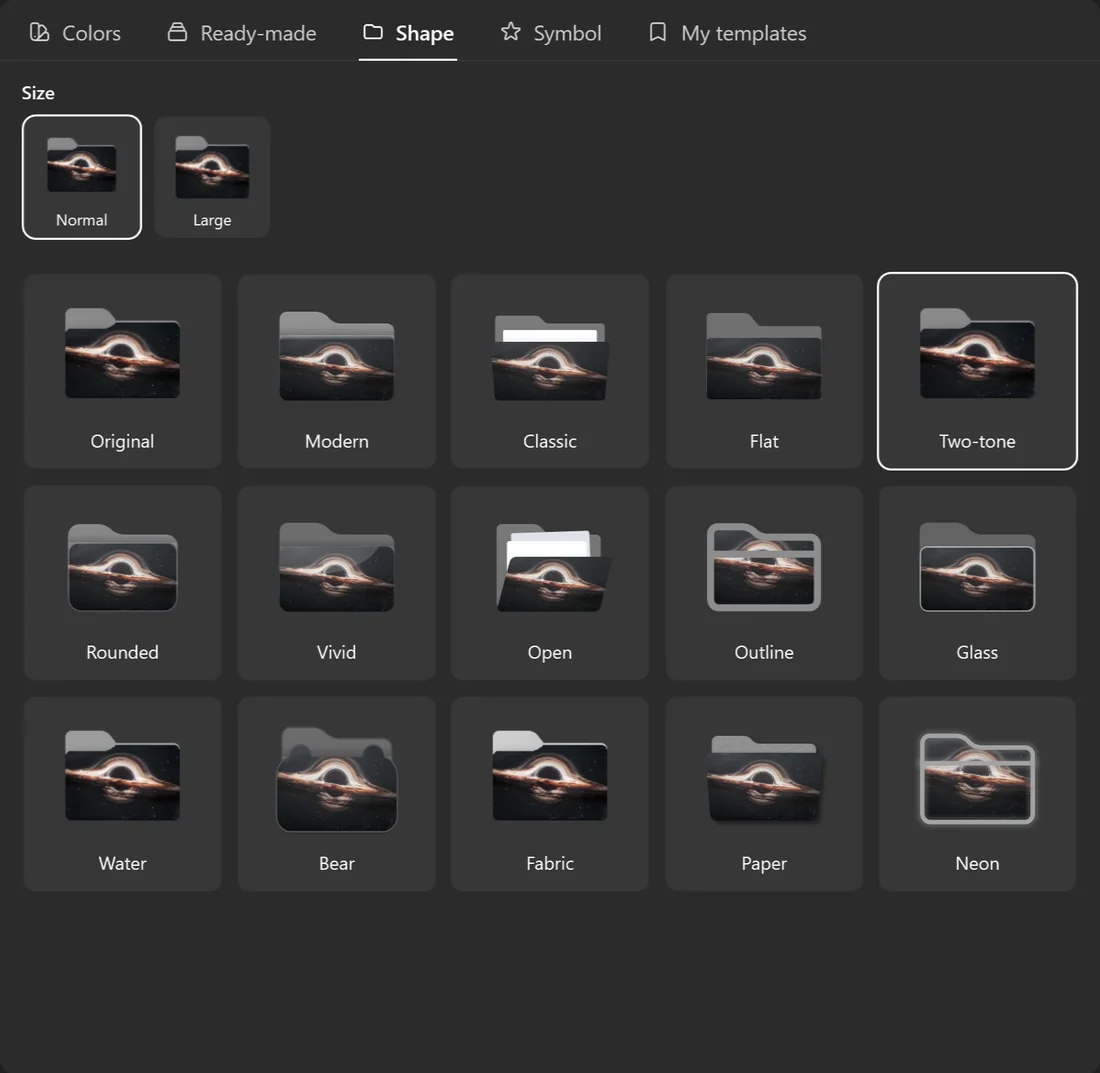
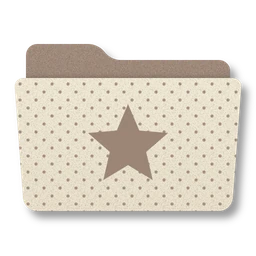
Fünfzehn Ordnerformen
Vom Windows-Ordner, den du kennst, bis zu Wasser, Stoff, Papier und einem Teddybären. Jede Farbe, jedes Symbol und jedes Bild funktioniert mit allen, in normaler oder großer Größe.














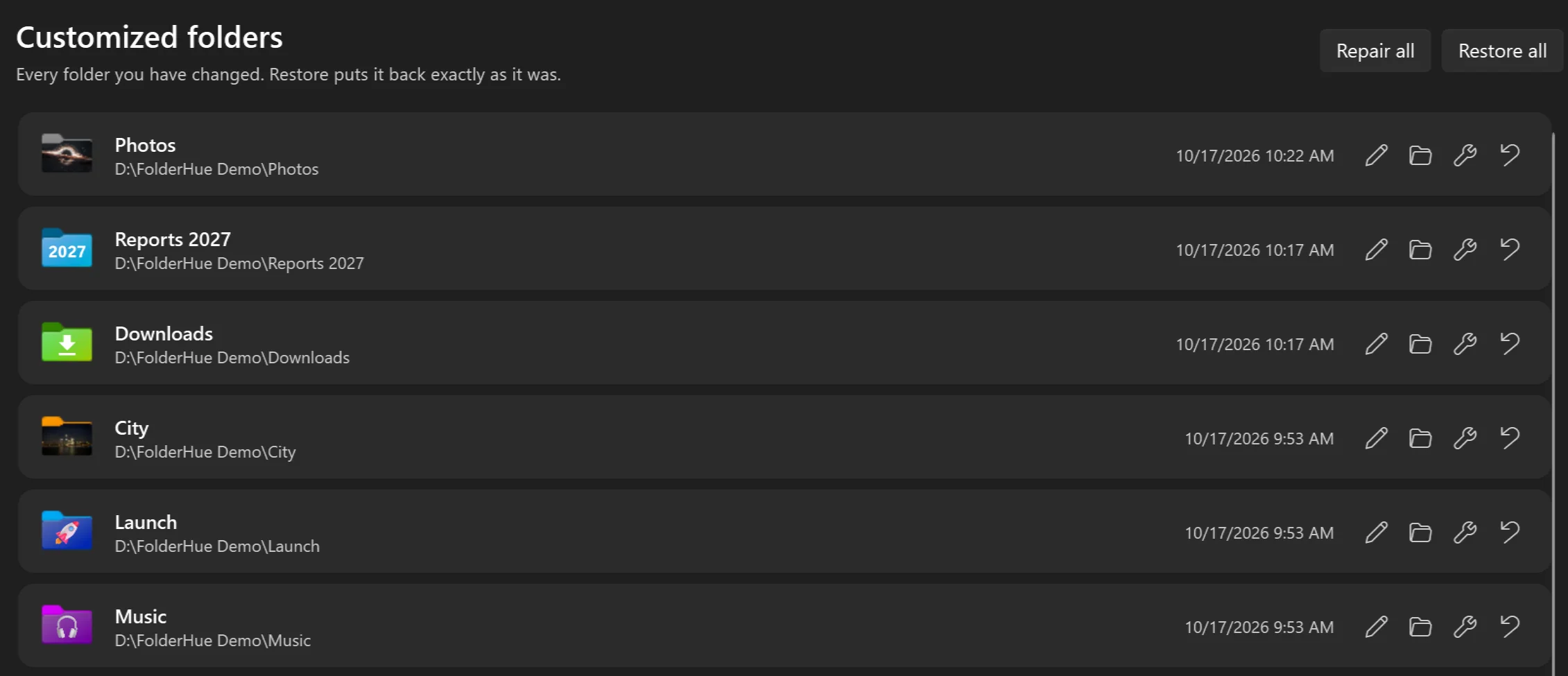
Umentschieden? Einfach zurück.
Meine Ordner zeigt jeden Ordner, den du geändert hast. Stelle einen oder alle wieder her, und jeder wird genau so, wie er war.
- Es bleibt nichts zurück
- Reparieren holt ein Symbol zurück, das Windows verloren hat
- Die Symbole bleiben beim Verschieben und Synchronisieren am Ordner
Sicher für deine Ordner
Von Microsoft geprüft
FolderHue kommt aus dem Microsoft Store. Jede Version durchläuft vor der Veröffentlichung die Zertifizierung von Microsoft, einschließlich einer Prüfung auf Schadsoftware.
Deine Dateien bleiben unberührt
Es ändert nur das Symbol der Ordner, die du auswählst, über die Datei desktop.ini, die Windows selbst für Ordnersymbole nutzt. Es öffnet, verschiebt oder löscht nichts im Ordner.
Keine Administratorrechte, kein Internet
Es läuft wie eine normale App, ohne Administratorrechte. Es geht nie online, außer um beim Microsoft Store nachzufragen, ob Pro freigeschaltet ist und ob es eine neue Version gibt.
Rückgängig geht immer
Wiederherstellen macht jeden Ordner genau so, wie er war. Wenn du die App deinstallierst, behalten deine Ordner einfach ihre Symbole, und nichts geht kaputt.
Geprüft auf VirusTotal: Keiner der 66 Virenscanner hat in FolderHue 1.1.0 etwas gefunden.
In 30 Sekunden erklärt
Preise
Kostenlos
0 US-$
- Jede Farbe, über das Rechtsklickmenü
- 4 Ordnerformen
- 124 Symbole und Emoji für den Alltag
- Text auf Ordnern
- Vorlagen und Wiederherstellen
- Die Ordner aus Grundlagen, Status und Arbeit
Pro
4,99 US-$ einmalig, ohne Abo
- Alles aus Kostenlos
- Alle 15 Ordnerformen
- Farbverläufe und zweifarbige Ordner
- Über 7.000 Symbole und alle Emoji
- Eigene Bilder
- Alle 234 fertigen Ordner
Pro kaufst du in der App, mit deinem Microsoft-Konto.Mehr entdecken
Anleitungen
Ordnerfarbe in Windows 11 und 10 ändern, Ordner farblich sortieren, ein Bild als Symbol nutzen und Symbole reparieren, die sich nicht ändern.
Ordnerfarben
Rot, Blau, Grün, Lila und mehr, jede Farbe in mehreren Ordnerformen, mit Ideen, wofür sie passt.
Fertige Ordner
Alle 234 fertigen Ordnersymbole nach Kategorie: Grundlagen, Trend, Marmor, Wasser, Stoff, Bären, Papier, Status, Arbeit, Entwicklung, Medien, Lernen, Privat und Spiele.
Fragen
Wie ändere ich die Ordnerfarbe in Windows 11?
Windows hat dafür keine Einstellung. Installiere FolderHue, klicke im Datei-Explorer mit der rechten Maustaste auf den Ordner, wähle Ordnerfarbe und klicke auf eine Farbe. Der Ordner bekommt sofort sein eigenes Symbol.
Funktioniert FolderHue unter Windows 10?
Ja. Es läuft unter Windows 10 und Windows 11.
Gehen meine Ordnersymbole nach einem Neustart verloren?
Nein. Das Symbol wird im Ordner selbst gespeichert. Es bleibt nach einem Neustart erhalten und wandert mit, wenn du den Ordner verschiebst, umbenennst, auf einen USB-Stick kopierst oder mit einem anderen PC synchronisierst.
Wie bekomme ich den normalen gelben Ordner zurück?
Öffne in FolderHue Meine Ordner und klicke neben dem Ordner auf Wiederherstellen, oder auf Alle wiederherstellen. Jeder Ordner wird genau so, wie er vorher war. Du kannst auch mit der rechten Maustaste auf den Ordner klicken, Ordnerfarbe wählen und dann Standard wiederherstellen.
Kann ich auch das Ordnersymbol anpassen, nicht nur die Farbe?
Ja. Neben jeder beliebigen Farbe kannst du einem Ordner ein Symbol, ein Emoji, ein kurzes Wort oder eines deiner Fotos geben und eine der 15 Ordnerformen wählen. Siehe Ordnersymbol in Windows 11 ändern.
Bleiben die Ordnerfarben in OneDrive und Google Drive erhalten?
Ja. OneDrive und Google Drive können die Farbe eines Ordners entfernen, wenn sie ihn zu synchronisieren beginnen, etwa wenn du ihn in einen synchronisierten Ordner verschiebst oder die Desktop-Sicherung einschaltest. FolderHue stellt die Farben bei jedem Start wieder her, und sofort, solange es geöffnet ist. Das Streaming-Laufwerk G: von Google Drive ist der einzige Ort, an dem Windows keine eigenen Ordnersymbole anzeigen kann.
Was passiert, wenn ich FolderHue deinstalliere?
Deine Ordner behalten ihre Symbole. Wenn sie wieder normal aussehen sollen, stelle sie vor dem Deinstallieren in FolderHue wieder her.
Was bietet Pro zusätzlich?
Alle 15 Ordnerformen, Farbverläufe und zweifarbige Ordner, über 7.000 Symbole und alle Emoji, eigene Bilder und die komplette Sammlung mit 234 fertigen Ordnern. Pro ist ein einmaliger Kauf für 4,99 US-$, ohne Abo.
Sammelt FolderHue meine Daten?
Nein. Kein Konto, keine Werbung, kein Tracking, und es funktioniert offline. Die Bilder, die du auf Ordner legst, bleiben auf deinem PC. Lies die Datenschutzerklärung.