
Mude a cor e o ícone das suas pastas no Windows.
Encontre suas pastas num piscar de olhos. O FolderHue colore pastas e muda os ícones delas no Windows 11 e 10: escolha uma cor, um símbolo, um emoji ou uma foto sua, direto no menu do botão direito.
 Download grátis. Sem anúncios e sem conta.
 Este Computador › Projetos
Três cliques, sem abrir nenhum aplicativo
Clique com o botão direito em uma pasta
No Explorador de Arquivos, na Área de Trabalho ou em cinquenta pastas de uma vez.
Escolha uma cor
Escolha uma em Cor da pasta, ou em Mais cores e ícones… para todo o resto.
Pronto
O novo ícone aparece na hora e continua lá depois de reiniciar.
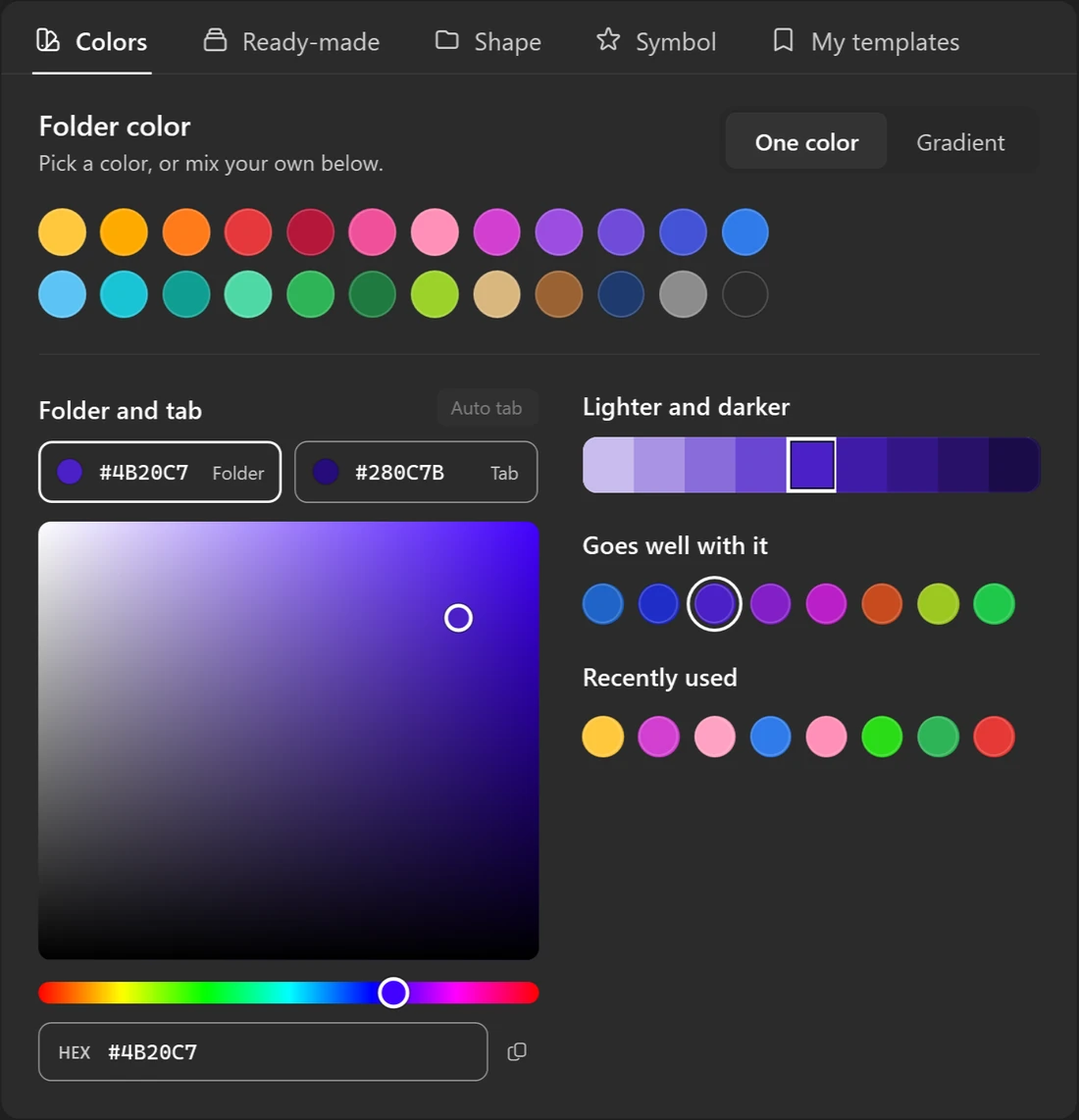
A cor que você quiser
Comece com 24 cores prontas ou misture a sua com o seletor de cores e um código HEX.
- Tons mais claros e mais escuros de cada cor
- Cores que combinam com a que você escolheu
- Degradês que misturam duas cores
- Outra cor para a aba da pasta
Suas fotos, nas suas pastas
Coloque uma foto das férias em Viagens, um logotipo na pasta de um cliente ou uma captura de tela em um projeto.
- A imagem preenche a pasta em todos os formatos
- Mova e amplie até ficar do jeito certo
- Ou escreva na pasta: uma letra, um ano, um código de cliente
- Mantenha a foto embaixo de um símbolo, um emoji ou uma palavra
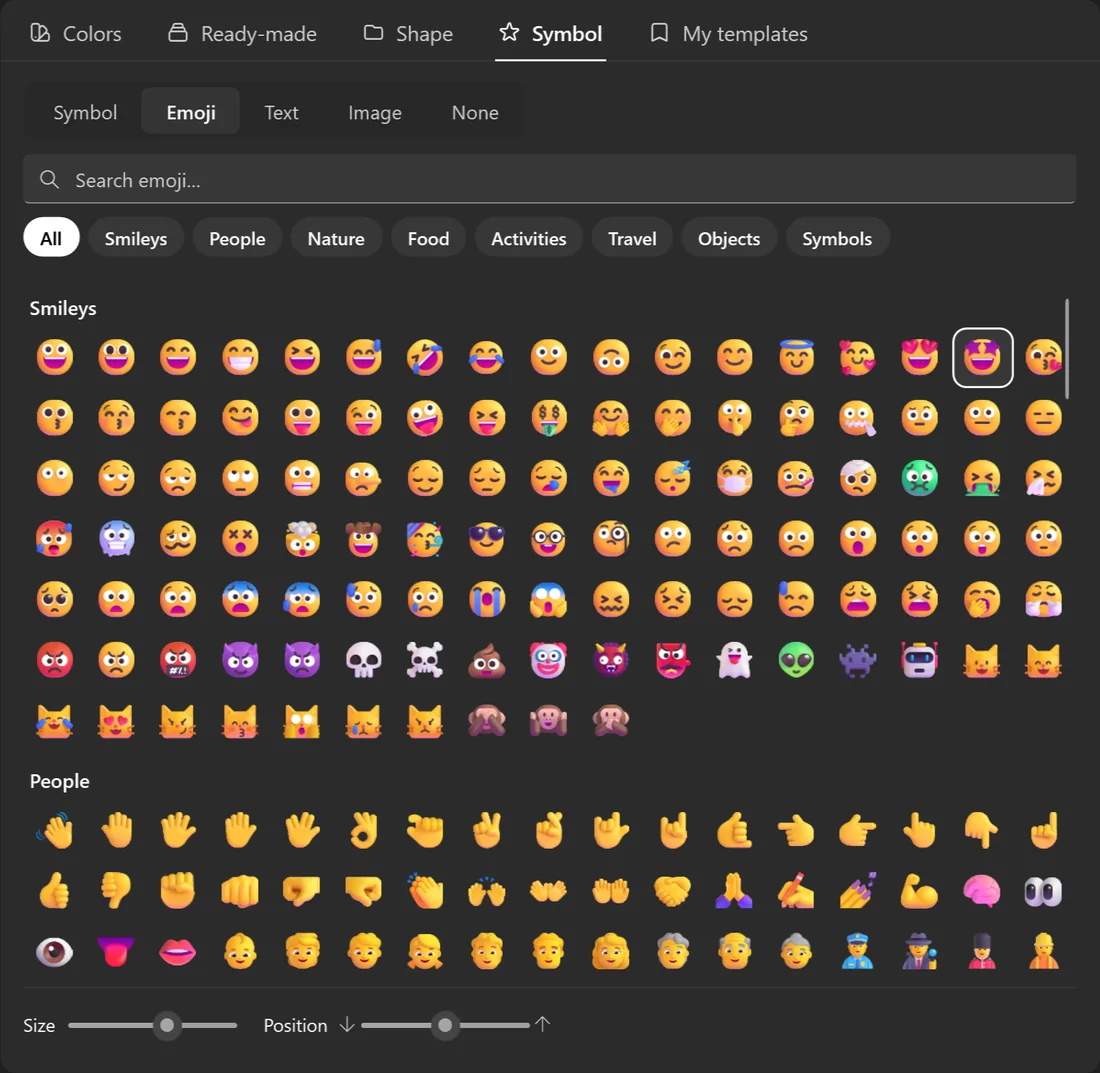
Todos os emoji e mais de 7.000 símbolos
Mostre o que tem dentro antes de abrir: música, código, dinheiro, escola, viagens e milhares de outros.
- Busque pelo nome
- Qualquer cor, tamanho e posição na pasta
- Emoji desenhados em cores



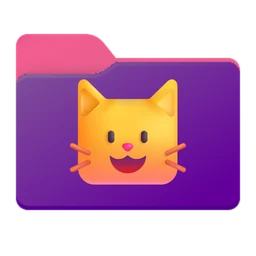




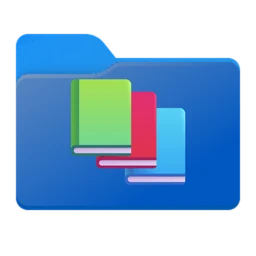


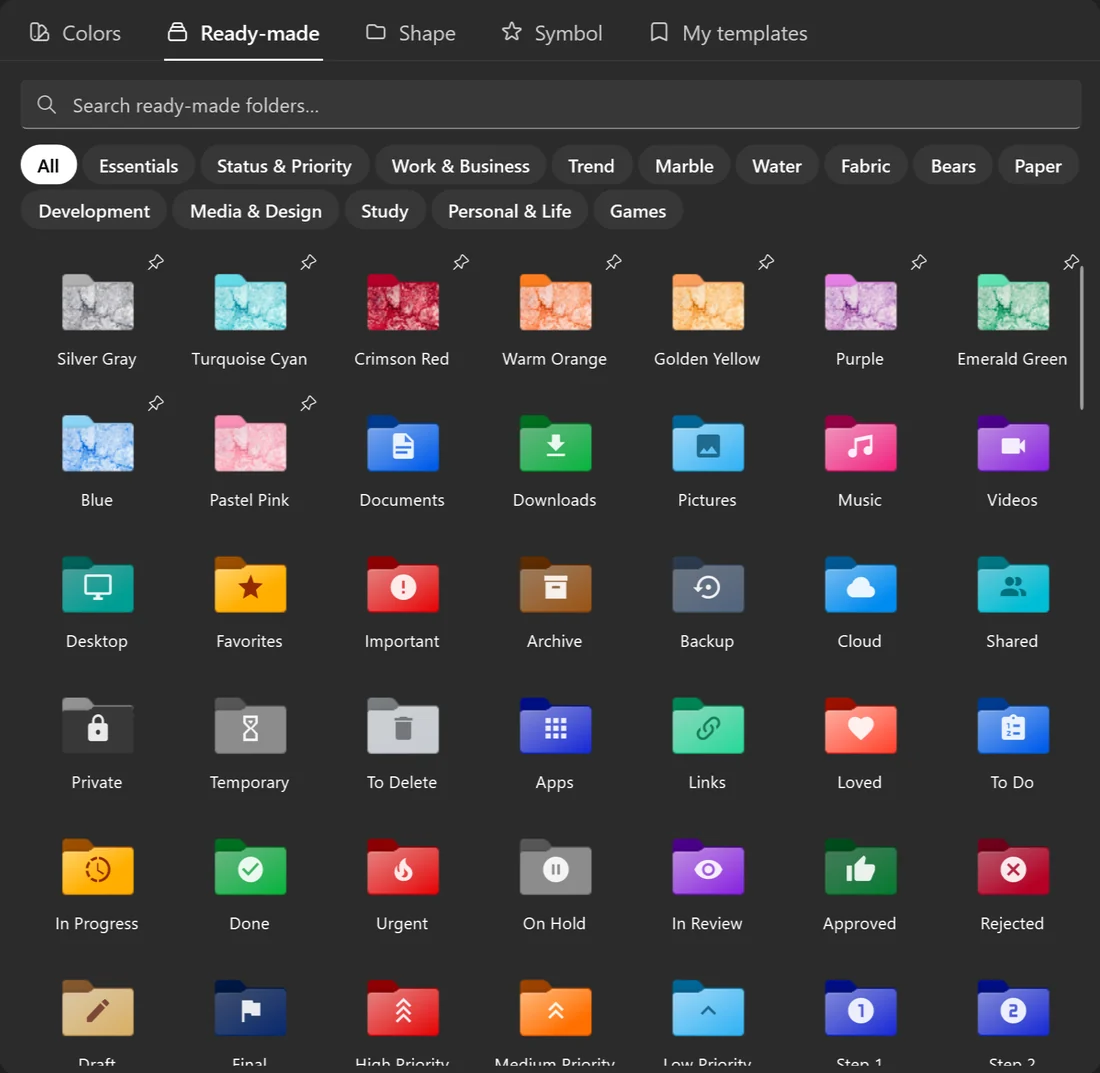
234 pastas prontas para usar
Documentos, Downloads, Faturas, A fazer, Concluído, Urgente, Código, Escola, Jogos e muitas outras, além dos conjuntos Água, Tecido, Ursinhos e Papel. Um clique e a pasta está pronta.
- Organizadas pelo que você guarda nelas
- Busque pelo nome
- Salve seus próprios ícones de pasta como modelos e use de novo pelo menu do botão direito
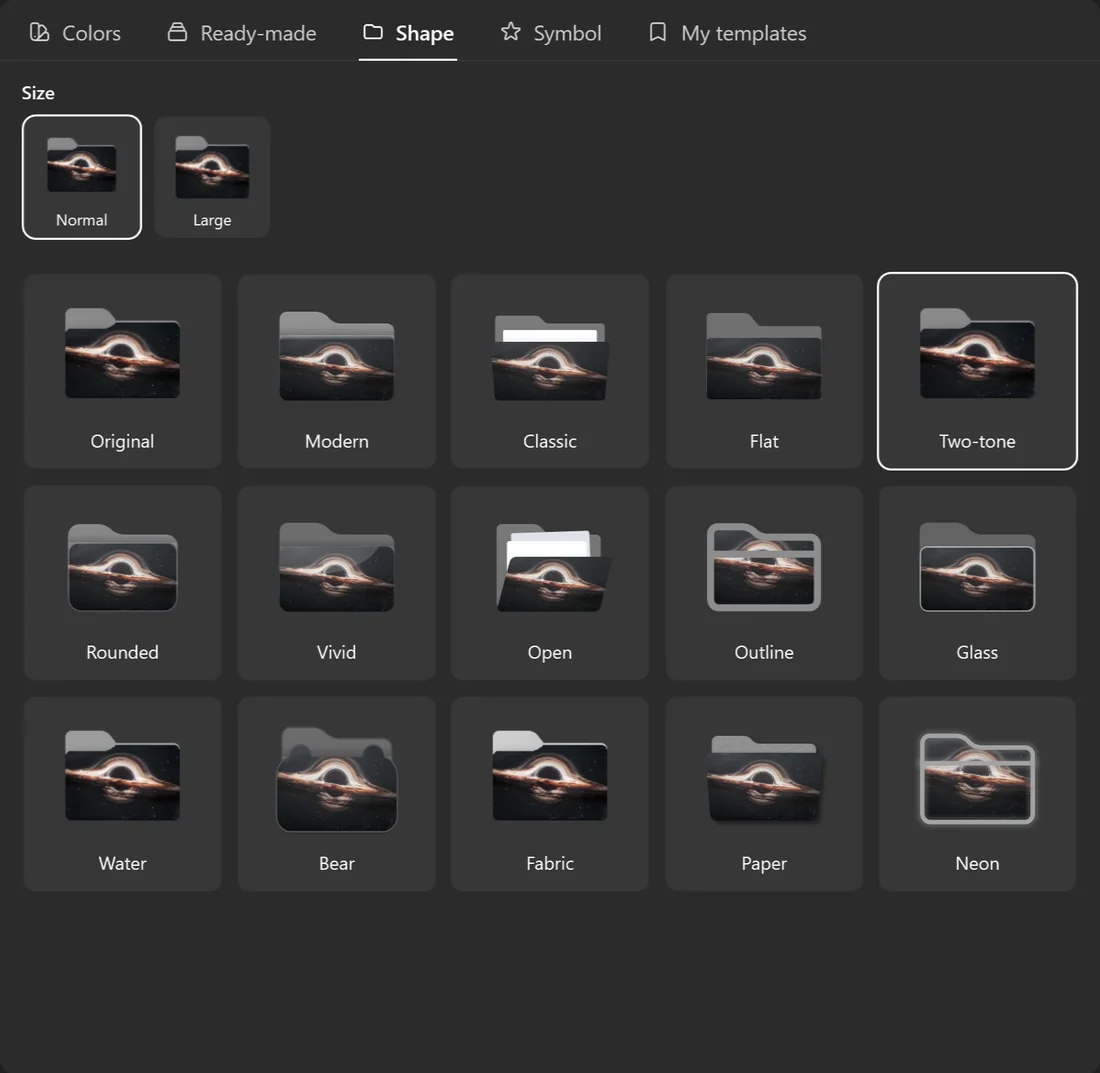
Quinze formatos de pasta
Da pasta do Windows que você já conhece até Água, Tecido, Papel e um ursinho. Cada cor, símbolo e imagem funciona com todos eles, em tamanho normal ou grande.














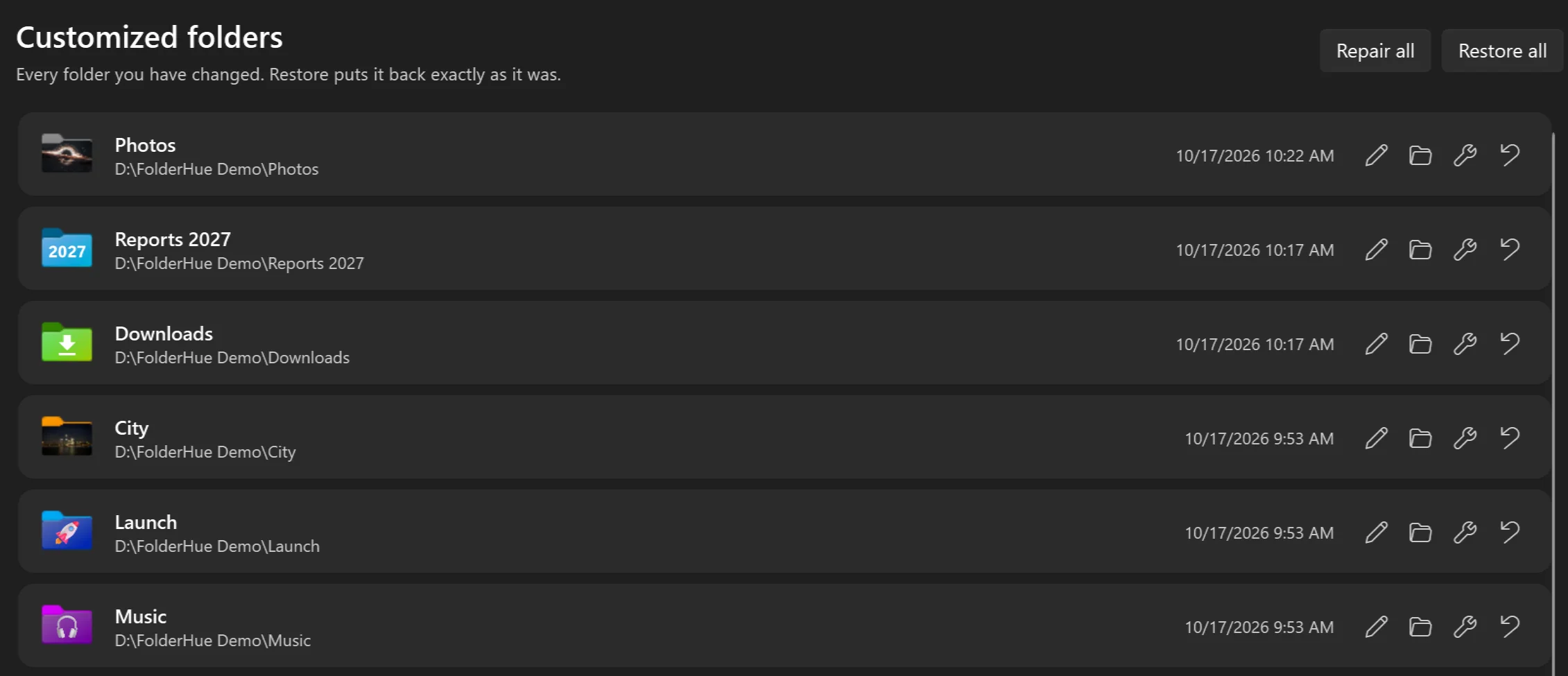
Mudou de ideia? É só voltar.
Minhas pastas mostra todas as pastas que você mudou. Restaure uma ou todas, e cada uma volta exatamente a como estava.
- Nada fica para trás
- Reparar recupera um ícone que o Windows perdeu
- Os ícones vão junto com a pasta quando você a move ou sincroniza
Seguro para as suas pastas
Verificado pela Microsoft
O FolderHue vem da Microsoft Store. Cada versão passa pela certificação da Microsoft, que inclui uma verificação de malware, antes de chegar até você.
Seus arquivos não são tocados
Ele só muda o ícone das pastas que você escolhe, com o arquivo desktop.ini que o próprio Windows usa para ícones de pasta. Não abre, não move e não apaga nada lá dentro.
Sem permissão de administrador e sem internet
Funciona como um aplicativo comum, sem permissão de administrador. Nunca se conecta à internet, a não ser para perguntar à Microsoft Store se o Pro está desbloqueado e se há uma versão nova.
Desfazer está sempre lá
Restaurar devolve qualquer pasta exatamente a como estava. Se você desinstalar, suas pastas simplesmente continuam com os ícones e nada quebra.
Verificado no VirusTotal: nenhum dos 66 antivírus encontrou problemas no FolderHue 1.1.0.
Veja em 30 segundos
Preços
Grátis
US$ 0
- Qualquer cor, pelo menu do botão direito
- 4 formatos de pasta
- 124 símbolos e emoji do dia a dia
- Texto nas pastas
- Modelos e restauração
- Pastas Essenciais, de Status e de Trabalho
Pro
US$ 4,99 pagamento único, sem assinatura
- Tudo do Grátis
- Os 15 formatos de pasta
- Degradês e pastas bicolores
- Mais de 7.000 símbolos e todos os emoji
- Suas próprias imagens
- As 234 pastas prontas
O Pro é comprado dentro do aplicativo, com a sua conta Microsoft.Vá além
Guias
Como mudar a cor de uma pasta no Windows 11 e 10, organizar pastas por cores, usar uma imagem como ícone e resolver ícones que não mudam.
Cores de pasta
Vermelho, azul, verde, roxo e muito mais, cada uma em vários formatos de pasta, com ideias de uso.
Pastas prontas
Os 234 ícones de pastas prontos por categoria: essenciais, tendência, mármore, água, tecido, ursinhos, papel, status, trabalho, programação, mídia, estudos, pessoal e jogos.
Perguntas
Como mudar a cor de uma pasta no Windows 11?
O Windows não tem nenhuma opção para isso. Instale o FolderHue, clique com o botão direito na pasta no Explorador de Arquivos, escolha Cor da pasta e clique em uma cor. A pasta ganha seu próprio ícone na hora.
O FolderHue funciona no Windows 10?
Sim. Funciona no Windows 10 e no Windows 11.
Os ícones das minhas pastas somem quando eu reinicio o PC?
Não. O ícone fica salvo dentro da própria pasta, então continua lá depois de reiniciar e vai junto com a pasta quando você a move, renomeia, copia para um pendrive ou sincroniza com outro PC.
Como volto para a pasta amarela normal?
Abra Minhas pastas no FolderHue e clique no botão de restaurar ao lado da pasta, ou em Restaurar todas. Cada pasta volta exatamente a como estava. Você também pode clicar com o botão direito na pasta, escolher Cor da pasta e depois Restaurar padrão.
Posso personalizar também o ícone da pasta, e não só a cor?
Sim. Além de qualquer cor, você pode colocar em uma pasta um símbolo, um emoji, uma palavra curta ou uma foto sua, e escolher um dos 15 formatos de pasta. Veja como mudar o ícone de uma pasta no Windows 11.
As cores das pastas continuam no OneDrive e no Google Drive?
Sim. O OneDrive e o Google Drive podem tirar a cor de uma pasta quando começam a sincronizá-la, por exemplo ao movê-la para uma pasta sincronizada ou ao ativar o backup da Área de Trabalho. O FolderHue devolve as cores toda vez que você o abre, e na hora enquanto ele está aberto. A unidade G: do Google Drive é o único lugar onde o Windows não consegue mostrar ícones de pasta personalizados.
O que acontece se eu desinstalar o FolderHue?
Suas pastas continuam com os ícones. Se quiser que elas voltem ao normal, restaure-as no FolderHue antes de desinstalar.
O que o Pro acrescenta?
Os 15 formatos de pasta, degradês e pastas bicolores, mais de 7.000 símbolos e todos os emoji, suas próprias imagens e a biblioteca completa de 234 pastas prontas. É um único pagamento de US$ 4,99, sem assinatura.
O FolderHue coleta meus dados?
Não. Não tem conta, nem anúncios, nem rastreamento, e funciona sem internet. As imagens que você coloca nas pastas ficam no seu PC. Leia a política de privacidade.