Iconos de carpetas de programación para Windows 11 y 10
Carpetas para el código: Git y GitHub, los lenguajes y frameworks que usas, Docker, bases de datos, APIs, la terminal y tu lista de errores.

















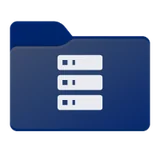


Qué incluye el conjunto Programación
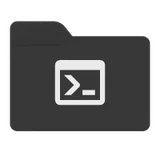
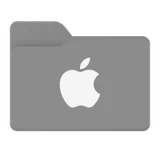
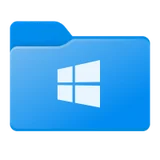
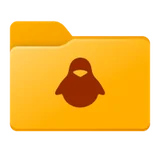
El conjunto tiene 28 carpetas: Código, Git, GitHub, Node.js, Python, JavaScript, TypeScript, C#, Java, PHP, HTML, CSS, React, Vue, Angular, Docker, Base de datos, API, Terminal, Errores, Android, Apple, Windows, Linux, Sitios web, Servidores, IA y WordPress.
Ideas para usarlas
Los desarrolladores suelen tener decenas de repositorios uno al lado del otro, y en el Explorador de archivos todos son la misma carpeta amarilla. Pon en cada uno su lenguaje o framework, Python, TypeScript, C#, React o Vue, y distinguirás los proyectos sin leer sus nombres.
Los iconos de herramientas ayudan un nivel más abajo: Git o GitHub para los clones, Docker para los contenedores, Base de datos y API para el backend, Servidores para los scripts de despliegue y Errores para los fallos que persigues. También hay iconos de plataformas, Android, Apple, Windows y Linux, para código que funciona en más de un sistema.
Cómo aplicar una carpeta de Programación
Abre FolderHue desde la carpeta
Haz clic derecho en la carpeta en el Explorador de archivos y elige Color de carpeta › Más colores e iconos…
Elige una carpeta de Programación
Abre la pestaña Prediseñadas, elige Programación y haz clic en la carpeta que quieras. La vista previa la muestra en tu carpeta al instante.
Aplícala
Haz clic en Aplicar. El nuevo icono aparece enseguida en el Explorador de archivos, y puedes volver al original cuando quieras.
Preguntas
¿Las carpetas de Programación son gratis?
Forman parte de FolderHue Pro, 4,99 USD en un solo pago y sin suscripción. En la versión gratuita puedes abrir las 28 y verlas en tu carpeta antes de decidir.
¿Puedo cambiar una carpeta de Programación después de elegirla?
Sí. Una carpeta prediseñada es un punto de partida: cambia su color, su símbolo o su forma en las otras pestañas y luego elige Guardar como plantilla para conservar tu versión. Las plantillas también aparecen en el menú del clic derecho.