Iconos de carpetas de estado y prioridad para Windows 11 y 10
Marca en qué punto está cada cosa: pendiente, en curso, en pausa, en revisión, aprobado, terminado, y cuánta prisa corre. Cada estado tiene un color y un símbolo que se leen desde el otro lado de la habitación.


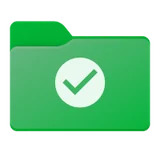




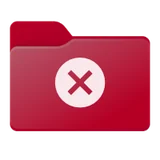




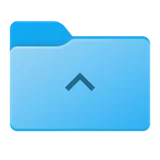





Qué incluye el conjunto Estado y prioridad
El conjunto tiene 18 carpetas: Pendiente, En curso, Terminado, Urgente, En pausa, En revisión, Aprobado, Rechazado, Borrador, Final, Prioridad alta, Prioridad media, Prioridad baja, Paso 1, Paso 2, Paso 3, Sin clasificar y Fijado.
Ideas para usarlas
Las carpetas de estado funcionan como etiquetas en una pizarra. Crea una carpeta para cada etapa, Pendiente, En curso, En revisión y Terminado, y mueve los archivos entre ellas, o cambia el icono de la carpeta de un proyecto a medida que avanza.
Las carpetas de prioridad (alta, media y baja) y los pasos numerados (paso 1, 2 y 3) responden a otra pregunta: qué abrir primero. Sin clasificar recoge lo que aún no has tocado, y Fijado mantiene una carpeta siempre presente. Los colores siguen los significados que todo el mundo conoce, rojo para lo urgente y verde para lo terminado, así que cualquiera que comparta el disco los lee igual.
Cómo aplicar una carpeta de Estado y prioridad
Abre FolderHue desde la carpeta
Haz clic derecho en la carpeta en el Explorador de archivos y elige Color de carpeta › Más colores e iconos…
Elige una carpeta de Estado y prioridad
Abre la pestaña Prediseñadas, elige Estado y prioridad y haz clic en la carpeta que quieras. La vista previa la muestra en tu carpeta al instante.
Aplícala
Haz clic en Aplicar. El nuevo icono aparece enseguida en el Explorador de archivos, y puedes volver al original cuando quieras.
Preguntas
¿Las carpetas de Estado y prioridad son gratis?
Sí. Las 18 carpetas de este conjunto están en la versión gratuita de FolderHue.
¿Puedo cambiar una carpeta de Estado y prioridad después de elegirla?
Sí. Una carpeta prediseñada es un punto de partida: cambia su color, su símbolo o su forma en las otras pestañas y luego elige Guardar como plantilla para conservar tu versión. Las plantillas también aparecen en el menú del clic derecho.