Iconos de carpetas de tendencia para Windows 11 y 10
Diseños terminados con su propio estilo y acabado en dos colores, para las carpetas que quieres que luzcan al máximo.
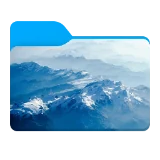
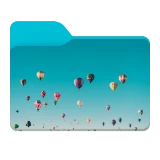
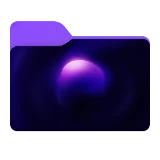
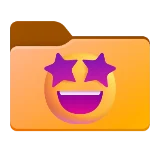






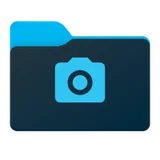
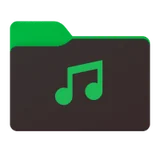
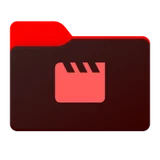
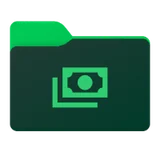




Qué incluye el conjunto Tendencia
El conjunto tiene 30 carpetas: Montañas, Viajes, Fondos de pantalla, Diversión, Programación, Archivos de IA, React, Python, JavaScript, Node.js, Docker, GitHub, IA, Diseño, Fotos, Música, Vídeos, Dinero, Juegos, Notas, Privado, Nube, Atardecer, Océano, Código neón, Juego neón, Destacados, Queridos, Proyectos y Documentos.
Ideas para usarlas
Son las piezas estrella de la biblioteca: carpetas bicolores, de neón, de cristal y de contorno creadas alrededor de un logotipo o un tema, como React, Python, Docker, GitHub, fotos, música o dinero.
Lucen mejor donde la gente las ve: tu escritorio, un proyecto que presentas o las carpetas principales de un disco que compartes. También combinan bien con carpetas sencillas, porque un diseño terminado entre carpetas simples atrae la mirada directamente.
Cómo aplicar una carpeta de Tendencia
Abre FolderHue desde la carpeta
Haz clic derecho en la carpeta en el Explorador de archivos y elige Color de carpeta › Más colores e iconos…
Elige una carpeta de Tendencia
Abre la pestaña Prediseñadas, elige Tendencia y haz clic en la carpeta que quieras. La vista previa la muestra en tu carpeta al instante.
Aplícala
Haz clic en Aplicar. El nuevo icono aparece enseguida en el Explorador de archivos, y puedes volver al original cuando quieras.
Preguntas
¿Las carpetas de Tendencia son gratis?
Forman parte de FolderHue Pro, 4,99 USD en un solo pago y sin suscripción. En la versión gratuita puedes abrir las 30 y verlas en tu carpeta antes de decidir.
¿Puedo cambiar una carpeta de Tendencia después de elegirla?
Sí. Una carpeta prediseñada es un punto de partida: cambia su color, su símbolo o su forma en las otras pestañas y luego elige Guardar como plantilla para conservar tu versión. Las plantillas también aparecen en el menú del clic derecho.