Iconos de carpetas de multimedia y diseño para Windows 11 y 10
Carpetas para el trabajo creativo: fotos, diseño, fuentes, iconos, metraje, audio, pódcasts, modelos 3D, capturas de pantalla y fondos de pantalla.









Qué incluye el conjunto Multimedia y diseño
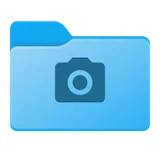
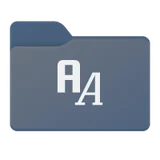
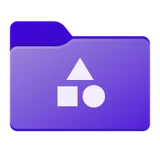
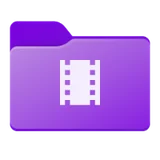
El conjunto tiene 18 carpetas: Fotos, Diseño, Fuentes, Iconos, Metraje, Audio, Pódcasts, Modelos 3D, Dibujos, Capturas de pantalla, Fondos de pantalla, Películas, Series, YouTube, Grabaciones, Listas de reproducción, Libros electrónicos y Vectores.
Ideas para usarlas
Las carpetas creativas se llenan rápido de archivos que en una lista parecen todos iguales. Separa el material en bruto, Metraje, Audio, Grabaciones y Fotos, de tu trabajo terminado, para no editar nunca la copia equivocada.
Las carpetas de recursos como Fuentes, Iconos, Vectores, Modelos 3D y Fondos de pantalla merecen un icono cada una, porque entras en ellas desde las ventanas Abrir y Guardar de otras aplicaciones, donde el icono suele ser lo primero que ves. Películas, Series, Listas de reproducción y Libros electrónicos son para lo que guardas solo para disfrutar.
Cómo aplicar una carpeta de Multimedia y diseño
Abre FolderHue desde la carpeta
Haz clic derecho en la carpeta en el Explorador de archivos y elige Color de carpeta › Más colores e iconos…
Elige una carpeta de Multimedia y diseño
Abre la pestaña Prediseñadas, elige Multimedia y diseño y haz clic en la carpeta que quieras. La vista previa la muestra en tu carpeta al instante.
Aplícala
Haz clic en Aplicar. El nuevo icono aparece enseguida en el Explorador de archivos, y puedes volver al original cuando quieras.
Preguntas
¿Las carpetas de Multimedia y diseño son gratis?
Forman parte de FolderHue Pro, 4,99 USD en un solo pago y sin suscripción. En la versión gratuita puedes abrir las 18 y verlas en tu carpeta antes de decidir.
¿Puedo cambiar una carpeta de Multimedia y diseño después de elegirla?
Sí. Una carpeta prediseñada es un punto de partida: cambia su color, su símbolo o su forma en las otras pestañas y luego elige Guardar como plantilla para conservar tu versión. Las plantillas también aparecen en el menú del clic derecho.