
Comment classer ses dossiers par couleur dans Windows
Le classement par couleur fonctionne quand chaque couleur veut dire une seule chose et que vous vous y tenez. Choisissez l’un des systèmes ci-dessous, notez-le et colorez d’abord vos dossiers principaux. En une journée, vous trouverez les choses d’un simple coup d’œil.
Étapes
Décidez ce que veulent dire les couleurs
Choisissez un seul critère : le statut (à faire, en cours, terminé), le domaine (travail, perso, études) ou le client. Si vous les mélangez, les couleurs perdent leur sens.
Tenez-vous-en à cinq ou six couleurs
Au-delà de six, on oublie ce que chacune veut dire. Utilisez des symboles pour les détails.
Colorez d’abord les dossiers principaux
Sélectionnez dans l’Explorateur de fichiers les dossiers d’un même groupe, faites un clic droit et choisissez Couleur du dossier puis la couleur. Recommencez pour chaque groupe.
Enregistrez les styles comme modèles
Dans FolderHue, enregistrez chaque couleur avec son symbole comme modèle. Les modèles apparaissent dans le menu du clic droit : les nouveaux dossiers prennent le même style en un clic.
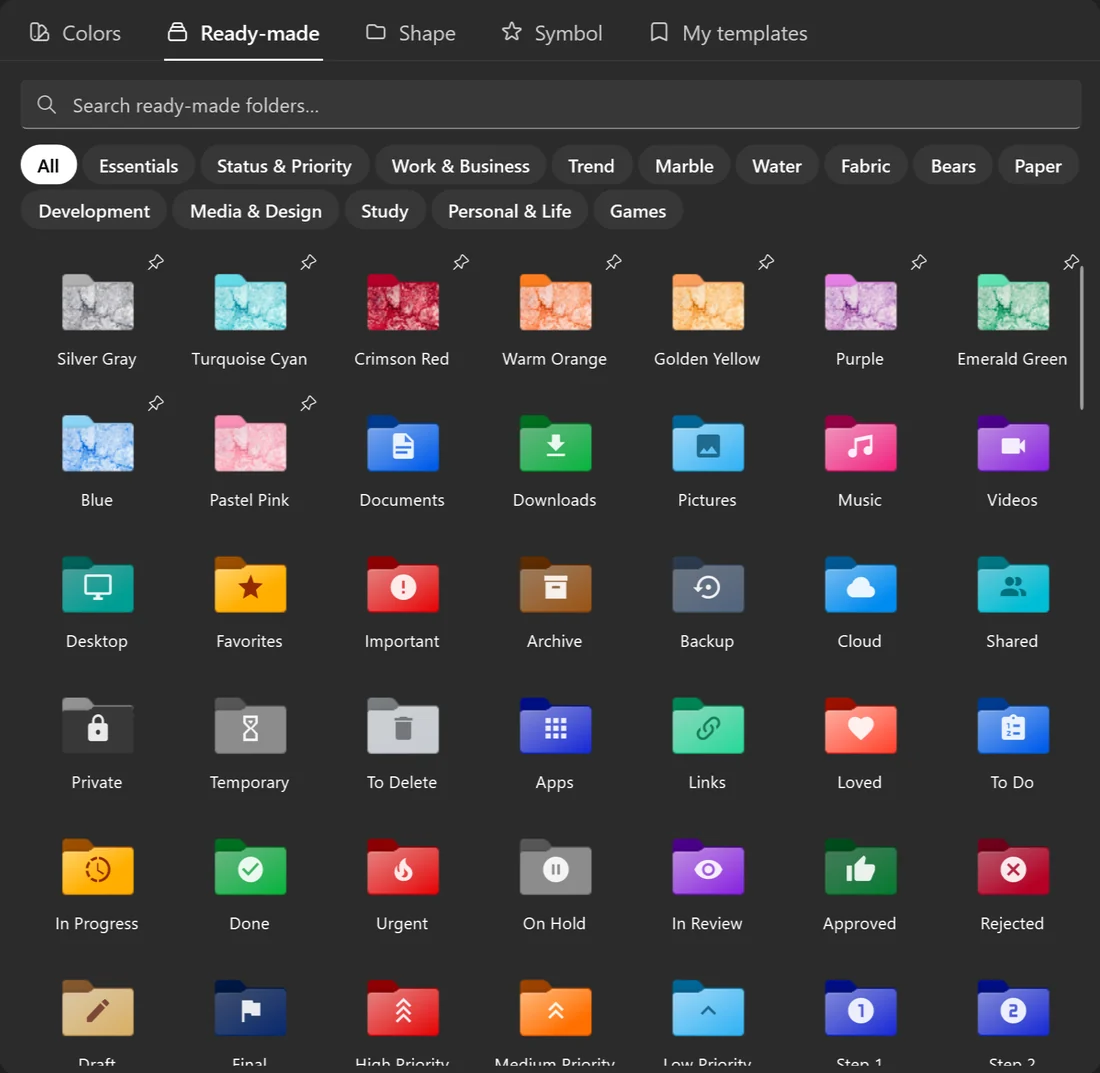
Un système par statut
- Rouge : urgent ou bloqué
- Orange : en cours
- Bleu : à faire
- Vert : terminé ou approuvé
- Gris : archives
Les dossiers de statut et de priorité de FolderHue suivent ce système, avec un symbole pour chaque statut.
Un système par domaine de vie
- Bleu : travail
- Vert : argent et factures
- Violet : études
- Jaune : perso
- Rose : photos et souvenirs
Faites-le durer
Un système ne marche que si vous l’entretenez. Notez vos couleurs là où vous les verrez, par exemple dans un fichier texte à la racine du disque. Une fois par mois, recolorez ce qui a avancé et passez les dossiers terminés dans votre couleur d’archives. Enregistrez aussi chaque style comme modèle : les modèles apparaissent dans le menu du clic droit, la bonne couleur est donc toujours à un clic.
Explorez les couleurs
Voyez le rendu de chaque couleur dans chaque forme de dossier sur les pages couleurs de dossier.
Questions
Puis-je classer par couleur plusieurs dossiers à la fois ?
Oui. Sélectionnez-les tous dans l’Explorateur de fichiers et faites un clic droit sur l’un d’eux, ou glissez-les dans la fenêtre de FolderHue.
Et si je change de système plus tard ?
Ouvrez Mes dossiers dans FolderHue pour voir tous les dossiers que vous avez colorés, les restaurer ou les recolorer.
Le classement par couleur convient-il aux personnes daltoniennes ?
En partie. Le rouge et le vert se ressemblent pour beaucoup de personnes daltoniennes, alors ajoutez aussi un symbole, comme une coche pour le terminé et un point d’exclamation pour l’urgent. Les dossiers de statut et de priorité de FolderHue associent déjà chaque couleur à un symbole.
