
Icônes de dossiers de statut et de priorité pour Windows 11 et 10
Indiquez où en est chaque chose : à faire, en cours, en attente, en révision, approuvé, terminé, et le degré d’urgence. Chaque statut a une couleur et un symbole lisibles de l’autre bout de la pièce.

















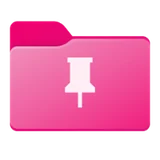
Ce que contient la série Statut et priorité
La série compte 18 dossiers : À faire, En cours, Terminé, Urgent, En attente, En révision, Approuvé, Refusé, Brouillon, Final, Priorité haute, Priorité moyenne, Priorité basse, Étape 1, Étape 2, Étape 3, Non trié et Épinglé.
Idées d’utilisation
Les dossiers de statut fonctionnent comme des étiquettes sur un tableau. Créez un dossier par étape, À faire, En cours, En révision et Terminé, et déplacez les fichiers de l’un à l’autre, ou changez l’icône du dossier d’un projet à mesure qu’il avance.
Les dossiers de priorité (haute, moyenne et basse) et les étapes numérotées (étape 1, 2 et 3) répondent à une autre question : quoi ouvrir en premier. Non trié rassemble ce que vous n’avez pas encore touché, et Épinglé garde un dossier toujours en vue. Les couleurs suivent les sens que tout le monde connaît, rouge pour l’urgent et vert pour le terminé, donc quiconque partage le disque les lit de la même façon.
Comment appliquer un dossier de la série Statut et priorité
Ouvrez FolderHue depuis le dossier
Faites un clic droit sur le dossier dans l’Explorateur de fichiers et choisissez Couleur du dossier › Plus de couleurs et d’icônes…
Choisissez un dossier Statut et priorité
Ouvrez l’onglet Galerie, choisissez Statut et priorité et cliquez sur le dossier de votre choix. L’aperçu le montre aussitôt sur votre dossier.
Appliquez-le
Cliquez sur Appliquer. La nouvelle icône apparaît tout de suite dans l’Explorateur de fichiers, et vous pouvez revenir à l’original quand vous voulez.
Questions
Les dossiers de la série Statut et priorité sont-ils gratuits ?
Oui. Les 18 dossiers de cette série font partie de la version gratuite de FolderHue.
Puis-je modifier un dossier de la série Statut et priorité après l’avoir choisi ?
Oui. Un dossier prêt à l’emploi est un point de départ : changez sa couleur, son symbole ou sa forme dans les autres onglets, puis choisissez Enregistrer comme modèle pour garder votre version. Les modèles apparaissent aussi dans le menu du clic droit.
