
Status & Priorität: fertige Ordnersymbole für Windows 11 und 10
Zeig, wo jede Sache steht: zu erledigen, in Arbeit, pausiert, in Prüfung, genehmigt, erledigt, und wie eilig sie ist. Jeder Status hat eine Farbe und ein Symbol, die man quer durch den Raum erkennt.













Was im Set Status & Priorität steckt
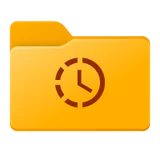
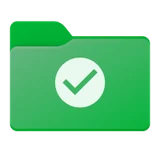
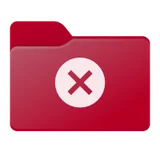
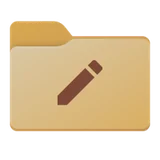
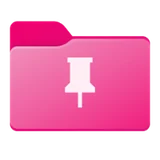
Das Set enthält 18 Ordner: Zu erledigen, In Arbeit, Erledigt, Dringend, Pausiert, In Prüfung, Genehmigt, Abgelehnt, Entwurf, Final, Hohe Priorität, Mittlere Priorität, Niedrige Priorität, Schritt 1, Schritt 2, Schritt 3, Unsortiert und Angeheftet.
Ideen für die Nutzung
Status-Ordner funktionieren wie Karten auf einem Board. Lege für jede Stufe einen Ordner an, Zu erledigen, In Arbeit, In Prüfung und Erledigt, und verschiebe die Dateien dazwischen, oder ändere das Symbol eines Projektordners, während es voranschreitet.
Die Prioritätsordner (hoch, mittel und niedrig) und die nummerierten Schritte (Schritt 1, 2 und 3) beantworten eine andere Frage: was du zuerst öffnest. Unsortiert sammelt, was du noch nicht angefasst hast, und Angeheftet hält einen Ordner immer im Blick. Die Farben folgen Bedeutungen, die jeder kennt, Rot für dringend und Grün für erledigt, so liest sie jeder gleich, der das Laufwerk mitnutzt.
So wendest du einen Ordner aus dem Set Status & Priorität an
Öffne FolderHue über den Ordner
Klicke im Datei-Explorer mit der rechten Maustaste auf den Ordner und wähle Ordnerfarbe › Weitere Farben und Symbole…
Wähle einen Ordner aus Status & Priorität
Öffne den Tab Sammlung, wähle Status & Priorität und klicke auf den gewünschten Ordner. Die Vorschau zeigt ihn sofort auf deinem Ordner.
Anwenden
Klicke auf Anwenden. Das neue Symbol erscheint sofort im Datei-Explorer, und du kannst jederzeit zum Original zurück.
Fragen
Sind die Ordner aus dem Set Status & Priorität kostenlos?
Ja. Alle 18 Ordner dieses Sets sind in der kostenlosen Version von FolderHue enthalten.
Kann ich einen Ordner aus dem Set Status & Priorität nachträglich ändern?
Ja. Ein fertiger Ordner ist ein Ausgangspunkt: Ändere Farbe, Symbol oder Form in den anderen Tabs und wähle dann Als Vorlage speichern, um deine Version zu behalten. Vorlagen erscheinen auch im Rechtsklickmenü.
