
Ícones de pastas de status e prioridade para Windows 11 e 10
Mostre em que ponto cada coisa está: a fazer, em andamento, em espera, em revisão, aprovado, concluído, e qual é a urgência. Cada status tem uma cor e um símbolo que se leem do outro lado da sala.
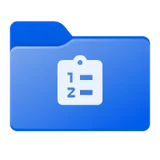
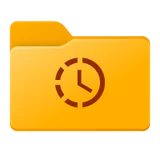
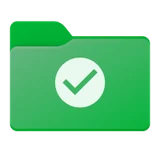





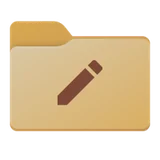






O que tem no conjunto Status e prioridade
O conjunto tem 18 pastas: A fazer, Em andamento, Concluído, Urgente, Em espera, Em revisão, Aprovado, Rejeitado, Rascunho, Final, Prioridade alta, Prioridade média, Prioridade baixa, Etapa 1, Etapa 2, Etapa 3, Sem ordem e Fixado.
Ideias de uso
As pastas de status funcionam como etiquetas num quadro. Crie uma pasta para cada etapa, A fazer, Em andamento, Em revisão e Concluído, e mova os arquivos entre elas, ou troque o ícone da pasta de um projeto conforme ele avança.
As pastas de prioridade (alta, média e baixa) e as etapas numeradas (etapa 1, 2 e 3) respondem a outra pergunta: o que abrir primeiro. Sem ordem reúne o que você ainda não mexeu, e Fixado mantém uma pasta sempre à vista. As cores seguem os significados que todo mundo conhece, vermelho para o urgente e verde para o concluído, então qualquer pessoa que compartilhe o disco entende do mesmo jeito.
Como aplicar uma pasta do conjunto Status e prioridade
Abra o FolderHue pela pasta
Clique com o botão direito na pasta no Explorador de Arquivos e escolha Cor da pasta › Mais cores e ícones…
Escolha uma pasta de Status e prioridade
Abra a aba Prontas, escolha Status e prioridade e clique na pasta que quiser. A prévia mostra o resultado na sua pasta na hora.
Aplique
Clique em Aplicar. O novo ícone aparece na hora no Explorador de Arquivos, e você pode voltar ao original quando quiser.
Perguntas
As pastas do conjunto Status e prioridade são grátis?
Sim. As 18 pastas deste conjunto estão na versão grátis do FolderHue.
Posso mudar uma pasta do conjunto Status e prioridade depois de escolher?
Sim. Uma pasta pronta é um ponto de partida: mude a cor, o símbolo ou o formato nas outras abas e depois escolha Salvar como modelo para guardar a sua versão. Os modelos também aparecem no menu do botão direito.
