
Ícones de pastas essenciais para Windows 11 e 10
As pastas que quase todo mundo tem: Documentos, Downloads, Imagens, Músicas, Vídeos, Área de trabalho e as demais, cada uma com sua cor e seu símbolo para você parar de abrir a errada.
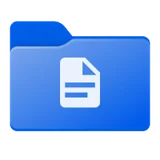







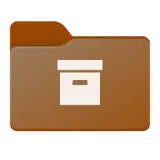





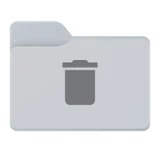



O que tem no conjunto Essenciais
O conjunto tem 18 pastas: Documentos, Downloads, Imagens, Músicas, Vídeos, Área de trabalho, Favoritos, Importante, Arquivo, Backup, Nuvem, Compartilhado, Privado, Temporário, Para excluir, Apps, Links e Amados.
Ideias de uso
Comece pelas pastas que você abre todo dia. Dê um ícone primeiro a Documentos, Downloads e Área de trabalho: você clica nelas dezenas de vezes por semana, então um segundo economizado em cada uma faz diferença logo.
O resto do conjunto descreve como você lida com os arquivos, mais do que o que eles são. Arquivo, Backup e Para excluir dizem o que você pode limpar sem medo; Privado e Compartilhado dizem quem deve ver uma pasta; Importante e Amados marcam as poucas que você nunca quer perder de vista. Coloque-as no primeiro nível de um disco e ele se explica sozinho.
Como aplicar uma pasta do conjunto Essenciais
Abra o FolderHue pela pasta
Clique com o botão direito na pasta no Explorador de Arquivos e escolha Cor da pasta › Mais cores e ícones…
Escolha uma pasta de Essenciais
Abra a aba Prontas, escolha Essenciais e clique na pasta que quiser. A prévia mostra o resultado na sua pasta na hora.
Aplique
Clique em Aplicar. O novo ícone aparece na hora no Explorador de Arquivos, e você pode voltar ao original quando quiser.
Perguntas
As pastas do conjunto Essenciais são grátis?
Sim. As 18 pastas deste conjunto estão na versão grátis do FolderHue.
Posso mudar uma pasta do conjunto Essenciais depois de escolher?
Sim. Uma pasta pronta é um ponto de partida: mude a cor, o símbolo ou o formato nas outras abas e depois escolha Salvar como modelo para guardar a sua versão. Os modelos também aparecem no menu do botão direito.
