
Ícones de pastas de papel para Windows 11 e 10
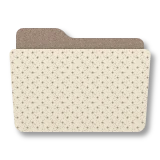
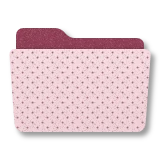
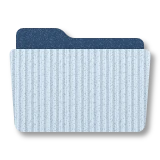
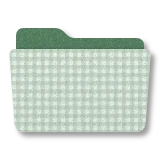
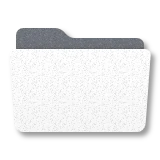
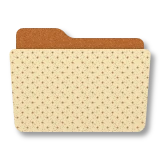
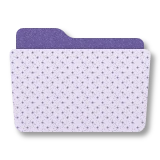
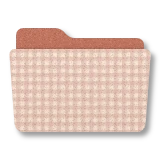
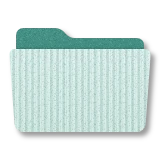
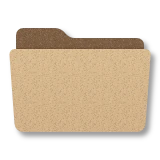
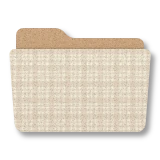
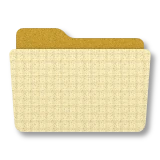
Doze pastas de Papel, como uma pasta de arquivo vista de frente: uma folha clara estampada na frente de um fundo mais escuro, em duplas tranquilas como manila e cinza-taupe, rosa e bordô, azul-claro e azul-marinho, sálvia e verde-floresta.
O que tem no conjunto Papel
O conjunto tem 12 pastas: Manila, Rosa, Azul-marinho, Sálvia, Cinza, Mel, Lavanda, Pêssego, Menta, Kraft, Creme e Limão.
Ideias de uso
As pastas de Papel usam duas cores de propósito: a folha da frente e o fundo. Mantenha uma cor de fundo para um projeto inteiro e mude a folha em cada parte, ou o contrário, e as pastas relacionadas ficam alinhadas pela cor.
Escolha a estampa na aba Formato, em Estampa: Bolinhas, Listras, Xadrez vichy, Tartan, Príncipe de Gales ou Liso. O símbolo sobre a folha assume a cor do fundo, então um fundo azul-marinho dá um símbolo azul-marinho. Ajuste as duas cores na aba Cores, em Pasta e Aba.
Como aplicar uma pasta do conjunto Papel
Abra o FolderHue pela pasta
Clique com o botão direito na pasta no Explorador de Arquivos e escolha Cor da pasta › Mais cores e ícones…
Escolha uma pasta de Papel
Abra a aba Prontas, escolha Papel e clique na pasta que quiser. A prévia mostra o resultado na sua pasta na hora.
Aplique
Clique em Aplicar. O novo ícone aparece na hora no Explorador de Arquivos, e você pode voltar ao original quando quiser.
Perguntas
As pastas do conjunto Papel são grátis?
Elas fazem parte do FolderHue Pro, US$ 4,99 em pagamento único e sem assinatura. Na versão grátis você pode abrir as 12 e vê-las na sua pasta antes de decidir.
Posso mudar uma pasta do conjunto Papel depois de escolher?
Sim. Uma pasta pronta é um ponto de partida: mude a cor, o símbolo ou o formato nas outras abas e depois escolha Salvar como modelo para guardar a sua versão. Os modelos também aparecem no menu do botão direito.
