
Ícones de pastas de jogos para Windows 11 e 10
Pastas para jogar: consoles, mods, saves, clipes, emuladores, troféus e seus gêneros favoritos.


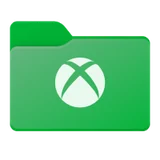









O que tem no conjunto Jogos
O conjunto tem 12 pastas: Jogos, Steam, Xbox, PlayStation, Minecraft, Mods, Saves, Clipes, Emuladores, Troféus, Estratégia e Corrida.
Ideias de uso
Um disco de jogos mistura jogos instalados, mods, saves e gravações. Identifique as pastas de cada plataforma, Steam, Xbox e PlayStation, para saber onde está cada jogo, e dê ao Minecraft a sua própria pasta quando ele não couber mais numa só.
Saves e Mods merecem um ícone próprio porque são as pastas que você copia ou restaura quando algo quebra. Clipes e Troféus guardam seus melhores momentos, Emuladores reúne os aplicativos e configurações de consoles antigos, e Estratégia e Corrida permitem organizar uma biblioteca grande por gênero.
Como aplicar uma pasta do conjunto Jogos
Abra o FolderHue pela pasta
Clique com o botão direito na pasta no Explorador de Arquivos e escolha Cor da pasta › Mais cores e ícones…
Escolha uma pasta de Jogos
Abra a aba Prontas, escolha Jogos e clique na pasta que quiser. A prévia mostra o resultado na sua pasta na hora.
Aplique
Clique em Aplicar. O novo ícone aparece na hora no Explorador de Arquivos, e você pode voltar ao original quando quiser.
Perguntas
As pastas do conjunto Jogos são grátis?
Elas fazem parte do FolderHue Pro, US$ 4,99 em pagamento único e sem assinatura. Na versão grátis você pode abrir as 12 e vê-las na sua pasta antes de decidir.
Posso mudar uma pasta do conjunto Jogos depois de escolher?
Sim. Uma pasta pronta é um ponto de partida: mude a cor, o símbolo ou o formato nas outras abas e depois escolha Salvar como modelo para guardar a sua versão. Os modelos também aparecem no menu do botão direito.
