
Bären: fertige Ordnersymbole für Windows 11 und 10
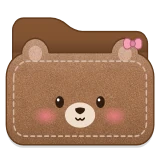
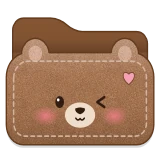
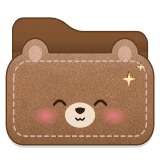
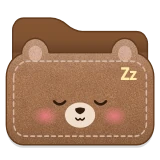
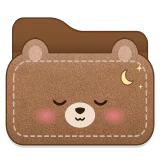
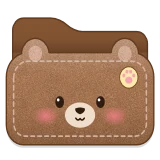
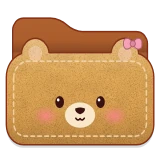
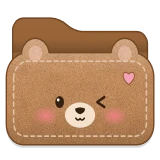
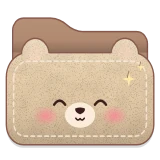
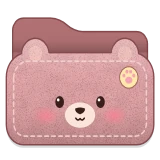
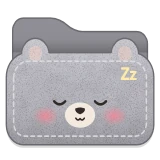
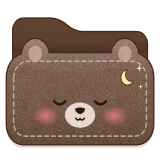
Zwölf Bären-Ordner mit aufgenähtem Filzgesicht: sechs Gesichter in Kakaobraun, Lächeln, Zwinkern, Fröhlich, Schläfrig, Verträumt und Gemütlich, dann Fell in Honig, Karamell, Creme, Pink, Grau und Schokolade.
Was im Set Bären steckt
Das Set enthält 12 Ordner: Lächeln, Zwinkern, Fröhlich, Schläfrig, Verträumt, Gemütlich, Honig, Karamell, Creme, Pink, Grau und Schokolade.
Ideen für die Nutzung
Die Gesichter können etwas über den Ordner sagen: ein schläfriger Bär für Archiv und alte Dateien, ein fröhlicher für Fotos, ein zwinkernder für einen privaten Ordner, ein verträumter für Ideen. Kinder finden ihren Ordner auf einen Blick.
Der Bär ist etwas größer als ein normaler Ordner und fällt in einer Reihe schlichter Ordner deshalb auf, und die große Größe bringt ihn fast bis an den Rand des Symbols. Wähle die Fellfarbe im Tab Farben und das Gesicht unter Gesicht im Tab Form.
So wendest du einen Ordner aus dem Set Bären an
Öffne FolderHue über den Ordner
Klicke im Datei-Explorer mit der rechten Maustaste auf den Ordner und wähle Ordnerfarbe › Weitere Farben und Symbole…
Wähle einen Ordner aus Bären
Öffne den Tab Sammlung, wähle Bären und klicke auf den gewünschten Ordner. Die Vorschau zeigt ihn sofort auf deinem Ordner.
Anwenden
Klicke auf Anwenden. Das neue Symbol erscheint sofort im Datei-Explorer, und du kannst jederzeit zum Original zurück.
Fragen
Sind die Ordner aus dem Set Bären kostenlos?
Sie gehören zu FolderHue Pro, einmalig 4,99 US-$ ohne Abo. In der kostenlosen Version kannst du alle 12 öffnen und auf deinem Ordner ansehen, bevor du dich entscheidest.
Kann ich einen Ordner aus dem Set Bären nachträglich ändern?
Ja. Ein fertiger Ordner ist ein Ausgangspunkt: Ändere Farbe, Symbol oder Form in den anderen Tabs und wähle dann Als Vorlage speichern, um deine Version zu behalten. Vorlagen erscheinen auch im Rechtsklickmenü.
