
Marmor: fertige Ordnersymbole für Windows 11 und 10
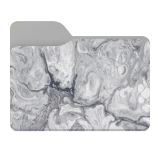
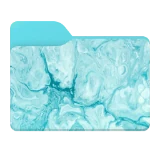
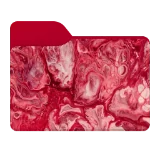
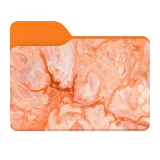
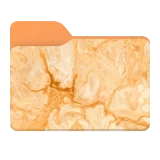
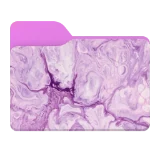
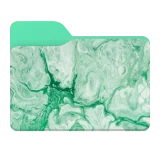
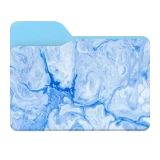
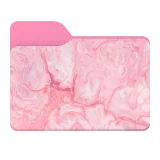
Neun Ordner aus fließendem Marmor in der Form Zweifarbig, von Silbergrau und Türkis bis Karminrot, Gold, Smaragdgrün und Pastellrosa. Jeder stammt aus einem Foto fließender Marmorkunst, passend umgefärbt.
Was im Set Marmor steckt
Das Set enthält 9 Ordner: Silbergrau, Türkis, Karminrot, Warmes Orange, Goldgelb, Lila, Smaragdgrün, Blau und Pastellrosa.
Ideen für die Nutzung
Marmor-Ordner wirken am besten in der Gruppe. Nimm drei oder vier benachbarte Farben wie Blau, Türkis und Smaragdgrün für einen Bereich deines Laufwerks, oder gib jedem Hauptordner seinen eigenen Marmor, für einen Desktop, der gestaltet aussieht und nicht wie ab Werk.
Weil das Muster den ganzen Ordner füllt, taugt ein Marmor-Ordner auch als Hintergrund: Leg ein Symbol, ein Emoji oder ein kurzes Wort darüber, und der Marmor bleibt darunter. So wird aus einem ruhigen Design eine ganze Familie beschrifteter Ordner, zum Beispiel ein türkiser Marmor mit einem eigenen Symbol für jedes Projekt.
So wendest du einen Ordner aus dem Set Marmor an
Öffne FolderHue über den Ordner
Klicke im Datei-Explorer mit der rechten Maustaste auf den Ordner und wähle Ordnerfarbe › Weitere Farben und Symbole…
Wähle einen Ordner aus Marmor
Öffne den Tab Sammlung, wähle Marmor und klicke auf den gewünschten Ordner. Die Vorschau zeigt ihn sofort auf deinem Ordner.
Anwenden
Klicke auf Anwenden. Das neue Symbol erscheint sofort im Datei-Explorer, und du kannst jederzeit zum Original zurück.
Fragen
Sind die Ordner aus dem Set Marmor kostenlos?
Sie gehören zu FolderHue Pro, einmalig 4,99 US-$ ohne Abo. In der kostenlosen Version kannst du alle 9 öffnen und auf deinem Ordner ansehen, bevor du dich entscheidest.
Kann ich einen Ordner aus dem Set Marmor nachträglich ändern?
Ja. Ein fertiger Ordner ist ein Ausgangspunkt: Ändere Farbe, Symbol oder Form in den anderen Tabs und wähle dann Als Vorlage speichern, um deine Version zu behalten. Vorlagen erscheinen auch im Rechtsklickmenü.
