
Spiele: fertige Ordnersymbole für Windows 11 und 10
Ordner fürs Spielen: Konsolen, Mods, Spielstände, Clips, Emulatoren, Trophäen und deine Lieblingsgenres.


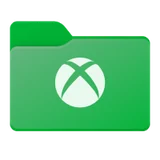









Was im Set Spiele steckt
Das Set enthält 12 Ordner: Spiele, Steam, Xbox, PlayStation, Minecraft, Mods, Spielstände, Clips, Emulatoren, Trophäen, Strategie und Rennen.
Ideen für die Nutzung
Ein Spielelaufwerk mischt installierte Spiele, Mods, Spielstände und Aufnahmen. Beschrifte die Ordner jeder Plattform, Steam, Xbox und PlayStation, damit du weißt, wo jedes Spiel liegt, und gib Minecraft einen eigenen Ordner, sobald es nicht mehr in einen passt.
Spielstände und Mods verdienen ein eigenes Symbol, weil du genau diese Ordner sicherst oder zurückholst, wenn etwas kaputtgeht. Clips und Trophäen halten deine besten Momente fest, Emulatoren sammelt Apps und Einstellungen alter Konsolen, und mit Strategie und Rennen sortierst du eine große Bibliothek nach Genre.
So wendest du einen Ordner aus dem Set Spiele an
Öffne FolderHue über den Ordner
Klicke im Datei-Explorer mit der rechten Maustaste auf den Ordner und wähle Ordnerfarbe › Weitere Farben und Symbole…
Wähle einen Ordner aus Spiele
Öffne den Tab Sammlung, wähle Spiele und klicke auf den gewünschten Ordner. Die Vorschau zeigt ihn sofort auf deinem Ordner.
Anwenden
Klicke auf Anwenden. Das neue Symbol erscheint sofort im Datei-Explorer, und du kannst jederzeit zum Original zurück.
Fragen
Sind die Ordner aus dem Set Spiele kostenlos?
Sie gehören zu FolderHue Pro, einmalig 4,99 US-$ ohne Abo. In der kostenlosen Version kannst du alle 12 öffnen und auf deinem Ordner ansehen, bevor du dich entscheidest.
Kann ich einen Ordner aus dem Set Spiele nachträglich ändern?
Ja. Ein fertiger Ordner ist ein Ausgangspunkt: Ändere Farbe, Symbol oder Form in den anderen Tabs und wähle dann Als Vorlage speichern, um deine Version zu behalten. Vorlagen erscheinen auch im Rechtsklickmenü.
